
Guía rápida para conectar AirPods al iPhone Android Windows (y entender qué se gana y qué se pierde)
En este artículo
- Panorama general: por qué los AirPods funcionan fuera de Apple
- Detalles Técnicos: emparejamiento automático vs manual (y qué es el “modo de emparejamiento”)
- Integración en el ecosistema: iPhone y Mac ganan en comodidad
- Limitaciones y desafíos: Android y Windows funcionan, pero con menos extras
- Solución de problemas: cuando no aparecen, cuando se conectan al dispositivo equivocado y cuando vale la pena hacer un reset
- ¿Qué hacer ahora: lista de verificación rápida para cada plataforma
- FAQ
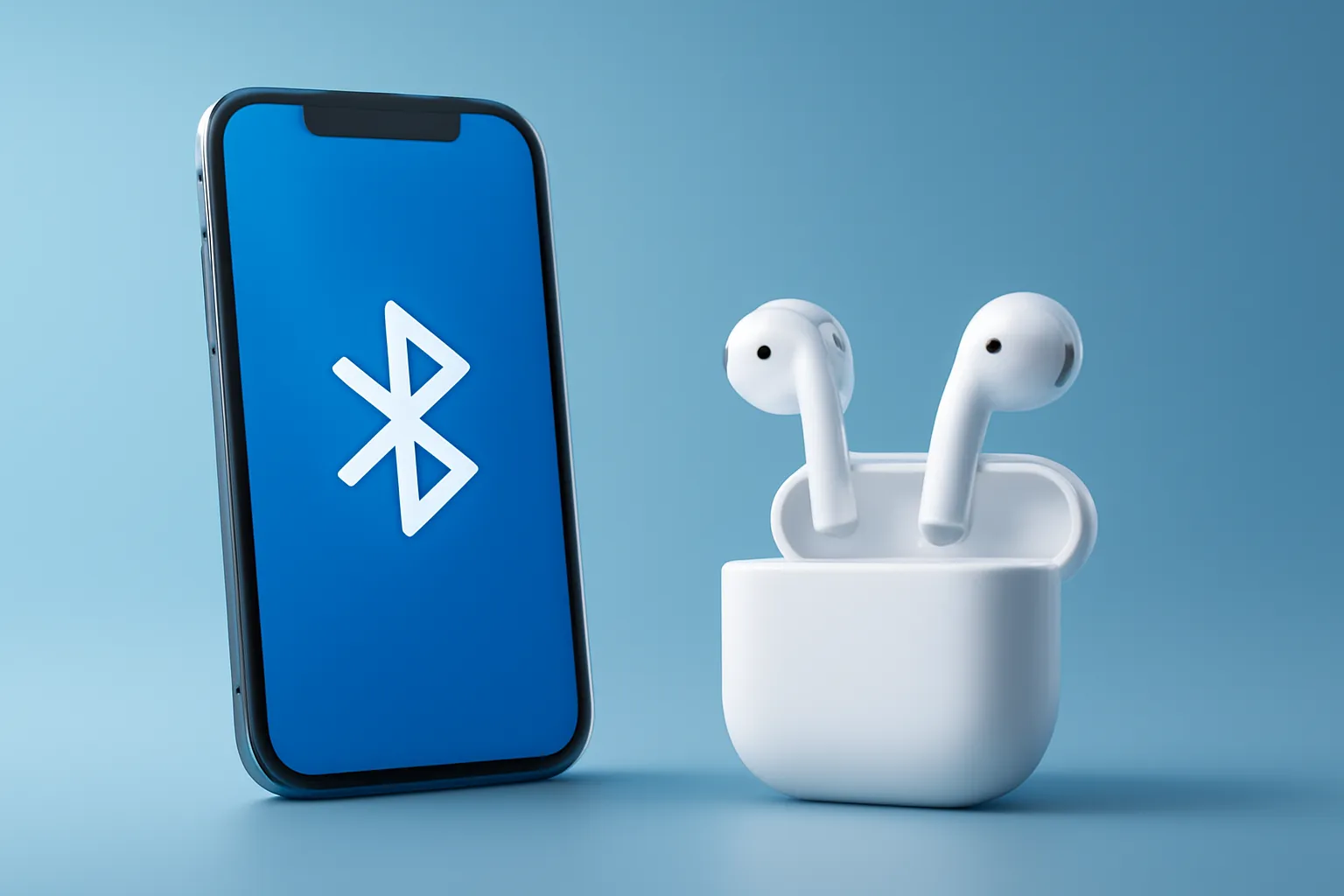
Ligar AirPods al iPhone Android Windows es sencillo: en el iPhone, basta abrir la caja cerca del teléfono desbloqueado y tocar en "Ligar"; en Android y Windows, se activa el modo de emparejamiento y se selecciona "AirPods" en los ajustes Bluetooth. Lo que cambia no es tanto la conexión, sino la experiencia: en el ecosistema Apple hay sincronización por iCloud y cambio automático entre dispositivos; fuera de él, los AirPods se comportan como auriculares Bluetooth "normales", con algunas funciones avanzadas limitadas. Esta guía explica los pasos, las diferencias y cómo resolver fallos comunes.
Panorama general: por qué los AirPods funcionan fuera de Apple
Los AirPods utilizan Bluetooth, el estándar de comunicación inalámbrica para audio y periféricos a corta distancia. Por eso, aunque están diseñados para integrarse con iPhone, iPad, Mac y Apple Watch, también pueden emparejarse con Android y PCs Windows. La diferencia está en las capas adicionales de Apple (como iCloud y detección más "inteligente"), que no existen en otros sistemas.
En la práctica, conectar AirPods a iPhone, Android o Windows siempre depende de dos ideas: (1) colocar los auriculares en modo de emparejamiento (pairing mode), haciéndolos "descubribles" por nuevos dispositivos; (2) completar la conexión en el menú Bluetooth del equipo. A partir de ahí, las llamadas y la reproducción multimedia tienden a funcionar de forma consistente.
Detalles Técnicos: emparejamiento automático vs manual (y qué es el “modo de emparejamiento”)
El modo de emparejamiento es el estado en el que los AirPods anuncian su presencia vía Bluetooth para que otro dispositivo pueda detectarlos y guardarlos como conexión conocida. En los equipos Apple, el proceso es casi totalmente automático: al abrir la caja cerca de un iPhone/iPad desbloqueado, aparece una tarjeta en la pantalla para confirmar la conexión. Una vez emparejados, los AirPods se asocian a la cuenta iCloud y pueden aparecer en los demás dispositivos Apple con el mismo Apple ID.
Cuando la tarjeta no aparece, hay dos verificaciones rápidas: confirmar que el Bluetooth está activo y abrir los ajustes de Bluetooth para ver si los AirPods aparecen como disponibles. En muchos casos, volver a abrir la tapa con el teléfono desbloqueado vuelve a “llamar” la tarjeta de emparejamiento.
Ya para conectar los AirPods al iPhone, Android o Windows en escenarios fuera de Apple (o cuando la conexión automática falla), entra el emparejamiento manual. En los modelos con botón en la caja, se mantiene pulsado el botón de configuración hasta que la luz parpadee en blanco. En los modelos más recientes sin botón, el gesto se realiza junto al LED con la tapa abierta (el objetivo es el mismo: forzar el estado de descubrimiento). Cerrar la caja termina el modo de emparejamiento, por lo que puede ser necesario repetirlo si el dispositivo no los encuentra a tiempo.
Integración en el ecosistema: iPhone y Mac ganan en comodidad
En un iPhone, el valor de los AirPods está en la comodidad: los emparejas una vez y, en condiciones normales, la conexión y el cambio entre dispositivos Apple se vuelven automáticos. Para quien alterna entre iPhone y Mac, esto reduce la fricción en el día a día, siempre que los sistemas estén actualizados y la sesión del Apple ID sea la misma.
En Mac, la conexión se puede hacer desde el menú Bluetooth, seleccionando los AirPods cuando aparecen. Si ya están emparejados con un iPhone en la misma cuenta, es común que aparezcan automáticamente como opción de audio. En el Apple Watch, el comportamiento también tiende a ser “heredado” del iPhone, aunque la disponibilidad puede depender del estado actual de conexión y proximidad.
Si tu prioridad es conectar AirPods a iPhone Android Windows y alternar entre plataformas, conviene recordar: la “cambio automático” es una funcionalidad del ecosistema Apple, no del Bluetooth en general. Al pasar a Android o Windows, es normal tener que seleccionar manualmente los AirPods en Bluetooth, o desconectarlos del dispositivo anterior.
Limitaciones y desafíos: Android y Windows funcionan, pero con menos extras
En Android, los AirPods se comportan como auriculares Bluetooth estándar: los emparejas, los eliges como salida de audio y sigues. Las llamadas y la música suelen funcionar sin problemas, pero algunas funciones pueden no estar disponibles de forma nativa, como indicadores detallados de batería o ciertas automatizaciones. En algunos casos, aplicaciones de terceros pueden ayudar a exponer información adicional, aunque la experiencia varía y depende del modelo y la versión del sistema.
En Windows, la lógica es similar: colocar los AirPods en modo de emparejamiento y añadirlos en la configuración de Bluetooth. Si el PC tiene múltiples perfiles de audio (por ejemplo, modo de llamadas vs modo estéreo), puede ser necesario elegir la salida correcta en la configuración de sonido para evitar una calidad reducida en música o latencia inesperada.
En otras palabras, conectar AirPods a iPhone Android Windows es viable y estable para lo esencial, pero la “magia” (sincronización por cuenta y cambio automático) es donde Apple sigue diferenciando la experiencia.
Solución de problemas: cuando no aparecen, cuando se conectan al dispositivo equivocado y cuando vale la pena hacer un reset
Los problemas más comunes tienen una causa sencilla: los AirPods no están en modo de emparejamiento o ya están conectados a otro dispositivo cercano. Antes de ajustar configuraciones avanzadas, vale la pena desactivar el Bluetooth del dispositivo que podría haberlos “capturado” y volver a buscarlos.
Si no aparecen en la lista, actualiza la búsqueda de Bluetooth y reactiva el modo de emparejamiento. Si siguen invisibles, un restablecimiento suele resolver estados “bloqueados”. En modelos con botón, mantén pulsado hasta que la luz cambie a ámbar y luego vuelva a blanco. En modelos sin botón, el procedimiento consiste en cerrar la caja durante unos segundos y usar el gesto de toque en la parte frontal para forzar el ciclo de restablecimiento (ámbar y luego blanco). El restablecimiento no necesita eliminar todas las asociaciones de forma “dramática”, pero puede cambiar las prioridades de conexión cuando hay varios dispositivos cerca.
Para quien necesita conectar AirPods a iPhone, Android y Windows el mismo día (por ejemplo, trabajo en PC y móvil personal), la regla práctica es: confirma primero dónde están conectados, luego fuerza el modo de emparejamiento y solo entonces realiza el restablecimiento. Así evitas perder tiempo y reduces el riesgo de “perseguir” una conexión fantasma.
¿Qué hacer ahora: lista de verificación rápida para cada plataforma
iPhone/iPad: abre la caja cerca del dispositivo desbloqueado y confirma en la tarjeta; si falla, ve a Ajustes > Bluetooth y busca “AirPods”.
Android: activa el modo de emparejamiento en los AirPods y selecciónalos en el menú Bluetooth. Si necesitas ver la batería/estado, puede ser necesario usar aplicaciones compatibles.
Windows: coloca los AirPods en modo de emparejamiento y añádelos en los ajustes de Bluetooth; después confirma la salida de audio en los ajustes de sonido.
Si quieres ver la pieza original que motivó este guía, aquí tienes la referencia para transparencia editorial: artículo de Hindustan Times. Para instrucciones oficiales y actualizadas por modelo, la base de soporte de Apple también es útil: Soporte de Apple.
FAQ
- ¿Por qué no aparecen los AirPods en Bluetooth?
- Normalmente porque no están en modo de emparejamiento o ya están conectados a otro dispositivo cercano. Reactiva el modo de emparejamiento, actualiza la lista de Bluetooth y desconecta temporalmente el Bluetooth de otros equipos donde puedan estar vinculados.
- ¿Puedo conectar los AirPods a iPhone, Android y Windows y cambiar entre ellos sin volver a emparejar?
- En general, sí: el emparejamiento se guarda en cada dispositivo. Lo que puede no ser automático es el cambio; muchas veces tienes que seleccionar manualmente los AirPods en el Bluetooth del equipo que quieras usar en ese momento.
- ¿Pierden funcionalidades los AirPods en Android?
- Pueden perder algunas integraciones típicas del ecosistema Apple (como ciertas automatizaciones e indicadores nativos detallados). Para llamadas y música, tienden a funcionar como auriculares Bluetooth comunes.
- En Windows, ¿por qué a veces empeora la calidad de sonido en llamadas?
- Algunos sistemas alternan entre perfiles Bluetooth de “manos libres” (optimizado para micrófono) y estéreo (mejor para música). Comprueba en los ajustes de sonido si la salida seleccionada es la adecuada para tu uso.
- ¿Hacer un reset a los AirPods borra todo?
- El reset sirve para resolver estados de conexión problemáticos y devolver los AirPods a un estado limpio de emparejamiento. Dependiendo del modelo y el escenario, puede requerir una nueva conexión en algunos dispositivos, pero es sobre todo una herramienta de recuperación cuando hay fallos persistentes.
Recibe más artículos como este.
Análisis de tecnología reacondicionada + 5 € BEMVINDO5 en la primera compra. Válido en la primera compra de al menos 50 €.

¿Buscas un iPhone reacondicionado?
En iOutlet todos los iPhones están probados y certificados con 24 meses de garantía.





