
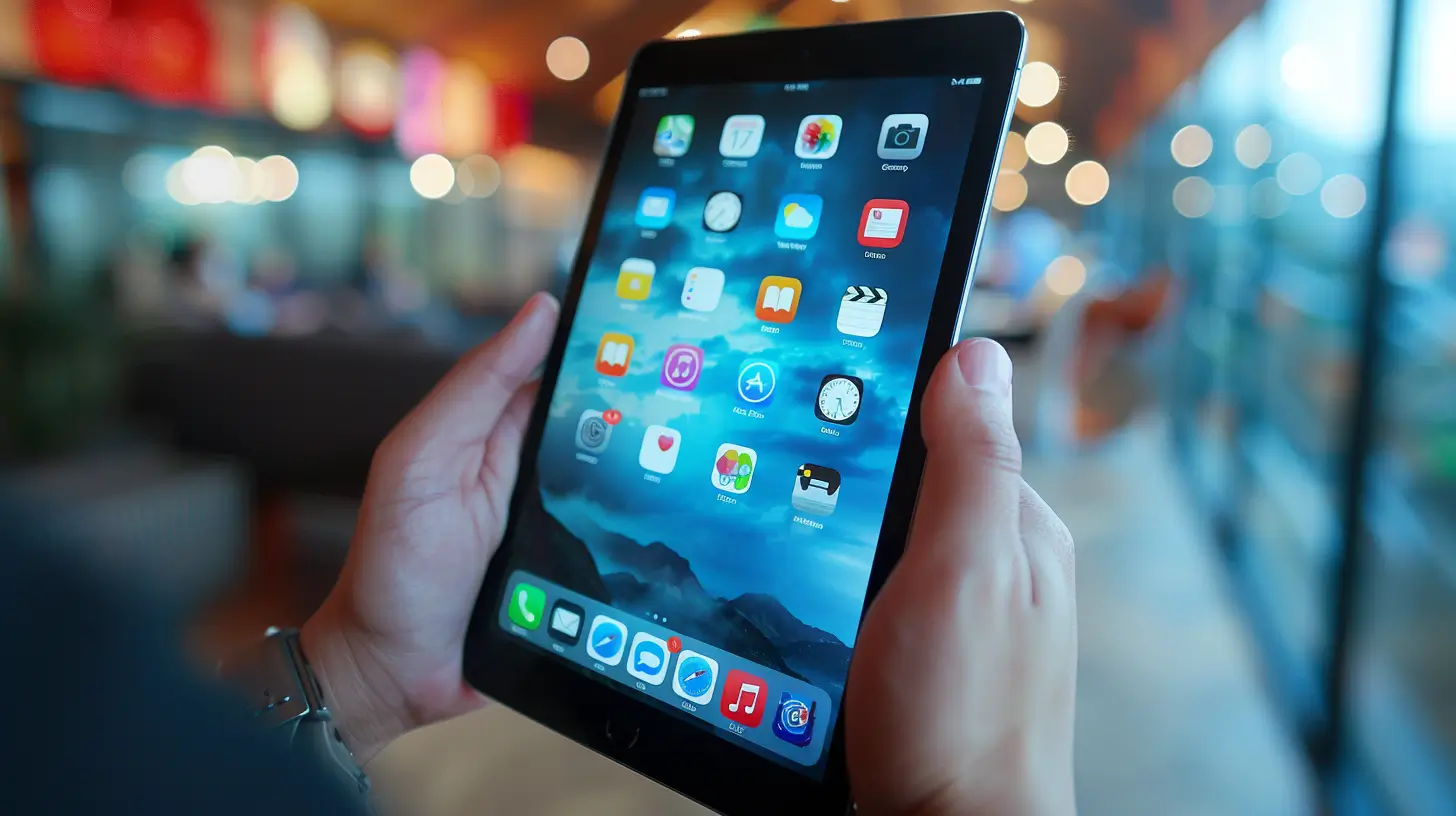
Si tienes un iPad desde hace tiempo, es probable que se vaya volviendo un poco lento. Esto puede deberse a la acumulación de archivos innecesarios y datos de aplicaciones antiguos que siguen ocupando espacio en tu dispositivo. Por suerte, hay unos pasos sencillos que puedes seguir para limpiar tu iPad y hacerlo más rápido. En este artículo, explicaré cómo limpiar el iPad para que vaya más rápido y funcione como nuevo.
- Elimina las aplicaciones que ya no usas: Lo primero que puedes hacer para limpiar el iPad y hacerlo más rápido es eliminar las aplicaciones que ya no usas. Para ello, solo tienes que mantener pulsado el icono de la aplicación hasta que empiece a temblar y, a continuación, tocar el botón "X" en la esquina superior izquierda del icono. Esto eliminará la aplicación de tu iPad.
- Limpia la caché de Safari: Safari puede acumular mucha caché con el tiempo, lo que puede hacer que el navegador vaya lento. Para limpiar la caché de Safari, ve a Ajustes > Safari > Borrar historial y datos de sitios web.
- Borra mensajes antiguos: Si tienes muchos mensajes guardados en tu iPad, pueden estar ocupando mucho espacio. Para borrarlos, solo tienes que abrir la app Mensajes, deslizar hacia la izquierda en una conversación y tocar "Eliminar". También puedes ir a Ajustes > Mensajes y establecer "Conservar mensajes" para un período más corto.
- Desactiva las funciones innecesarias: si ya no usas funciones como AirDrop o Handoff, desactivarlas puede liberar recursos del sistema y hacer que el iPad vaya más rápido. Para desactivarlas, ve a Ajustes > General > AirDrop/Handoff.
- Limpia el almacenamiento de iCloud: si usas iCloud, puedes estar almacenando muchos archivos que no necesitas. Para limpiar el almacenamiento de iCloud, ve a Ajustes > [Tu Nombre] > iCloud > Gestionar almacenamiento y elige los archivos que quieras eliminar.
Siguiendo estos pasos, puedes limpiar el iPad para que vaya más rápido. Si sigues teniendo problemas de rendimiento, puede ser necesario considerar actualizar tu iPad o llevar el dispositivo a un especialista para un análisis más profundo.
Incluso después de limpiar el iPad para que vaya más rápido, si no has conseguido optimizarlo, te recomendamos que contactes con una tienda profesional Apple, como iOutlet, con especialistas que podrán ayudarte a resolver tu problema.
Más consejos útiles
- Protege tus datos: activa la autenticación de dos factores en todas las cuentas
- Libera espacio: revisa regularmente fotos, apps y descargas innecesarias
- Ahorra batería: reduce el brillo y desactiva Wi-Fi/Bluetooth cuando no los usas
Explora más consejos en nuestro blog o descubre los mejores iPhones reacondicionados con garantía en iOutlet.
Herramientas de diagnóstico
Recibe más artículos como este.
Análisis de tecnología reacondicionada + 5 € BEMVINDO5 en la primera compra. Válido en la primera compra de al menos 50 €.

¿Buscas un iPad reacondicionado?
iPads probados y certificados con 24 meses de garantía.





