
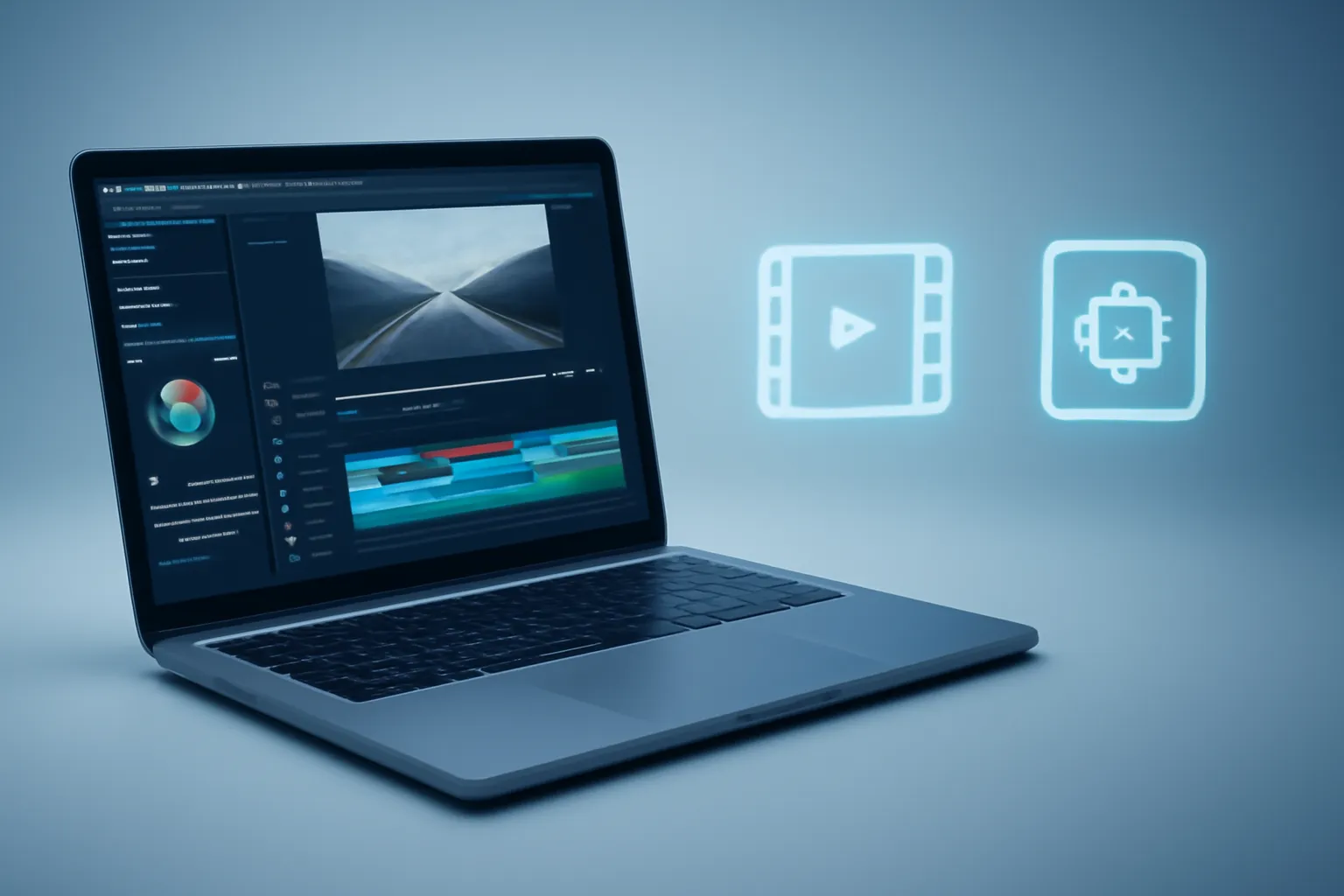
MacBook Pro barato para edición de vídeo: lo mínimo que importa para 4K fluido
En este artículo
- Qué significa “4K sin travar” (y por qué el codec manda más que la resolución)
- MacBook Pro barato para edición de vídeo: especificaciones que realmente marcan la diferencia
- Chip (CPU/GPU y motores de medios)
- RAM (memoria unificada)
- SSD (capacidad y velocidad)
- Pantalla y puertos (impacto real en el trabajo)
- Configuraciones recomendadas (sin promesas mágicas): 3 perfiles de compra
- Perfil A: 4K ligero y eficiente (cortes, títulos, corrección de color moderada)
- Perfil B: 4K “real” de trabajo (multicam, LUTs, efectos frecuentes)
- Perfil C: color pesado / DaVinci Resolve como foco
- Cómo validar antes de comprar (lista de verificación técnica rápida)
- Usado vs reacondicionado: dónde está el riesgo (y cómo reducir sorpresas)
- Errores comunes al buscar un MacBook Pro “barato” para vídeo
- ¿Qué hacer ahora
- FAQ
- ¿Cuál es la especificación más importante en un MacBook Pro barato para edición de vídeo?
- ¿4K H.¿265 es más pesado que 4K ProRes?
- ¿Necesito realmente proxies para editar 4K sin travar?
- ¿Más GPU o más RAM: qué priorizar?
- ¿Usado o reacondicionado: qué es más seguro para trabajar?
Un MacBook Pro barato para edición de vídeo no es un “milagre”: es una elección informada de specs para tu tipo de 4K. Lo que separa una experiencia fluida de una línea del tiempo a sollozar es, sobre todo, la relación entre chip (CPU + GPU + media engines), RAM y SSD (velocidad y espacio para caché). Si trabajas con H.264/H.265 pesado, ProRes, multicam o corrección de color en DaVinci Resolve, los cuellos de botella cambian. Esta guía se centra en lo que es medible y en lo que suele fallar en compras “baratas”: poca RAM, SSD corto y expectativas erróneas sobre codecs.

Qué significa “4K sin travar” (y por qué el codec manda más que la resolución)
“4K” describe la resolución, pero el rendimiento depende del codec y del flujo de trabajo. H.264/H.265 (HEVC) son códecs muy comprimidos: ahorran espacio, pero requieren más decodificación durante la edición. ProRes es mayor en tamaño, pero suele ser más amigable para la edición. En términos prácticos:
- Scrubbing y reproducción dependen de la decodificación (CPU/motores multimedia) y de la caché (SSD).
- Efectos, estabilización, reducción de ruido y color requieren el uso de la GPU y la RAM (especialmente en DaVinci Resolve).
- Multicam multiplica la carga: varios flujos 4K al mismo tiempo.
Si tu objetivo es un MacBook Pro barato para edición de vídeo, define primero tu “4K”: cámara/móvil, 8-bit vs 10-bit, y si usas proxies. Aquí se decide si necesitas más GPU, más RAM o simplemente un SSD mayor.
MacBook Pro barato para edición de vídeo: especificaciones que realmente marcan la diferencia
Cuando se habla de “barato”, el riesgo es recortar en lo que no se puede compensar después. En MacBook Pro, hay componentes que no son actualizables (RAM y, en muchos modelos, el SSD). Esto tiende a ser decisivo:
Chip (CPU/GPU y motores de medios)
En Apple Silicon, parte del “secreto” está en los motores de medios (bloques dedicados a codificar/decodificar vídeo). Esto puede reducir la carga de la CPU/GPU en códecs comunes. En términos generales, más capacidad de GPU ayuda en efectos y color; mejor soporte de motores de medios ayuda en H.264/H.265/ProRes. Confirma siempre la generación y el chip exacto antes de comprar, porque el comportamiento cambia entre familias.
RAM (memoria unificada)
La RAM es donde el sistema mantiene frames, cachés y datos de efectos. Pocas RAM obliga a intercambiar con el disco (swap), lo que degrada la fluidez y acelera el desgaste del almacenamiento. Para 4K, la regla práctica es: cuanto más efectos/color/multicapa, más RAM necesitas. Si tu uso incluye DaVinci Resolve con grading pesado, el margen de RAM se vuelve aún más importante.
SSD (capacidad y velocidad)
El SSD no es solo “donde guardas archivos”: es donde viven cache, archivos de render y, a menudo, los proxies. Un SSD corto obliga a trabajar con discos externos antes y puede limitar las cachés. Incluso con un SSD rápido, la falta de espacio provoca caídas de rendimiento por una gestión agresiva del almacenamiento.
Pantalla y puertos (impacto real en el trabajo)
Para la edición, la pantalla importa tanto por la calibración/consistencia como por el brillo y la gama de color. Los puertos también cuentan: si dependes de discos externos rápidos y monitores, da prioridad a conexiones que eviten adaptadores en cadena (que son puntos de fallo).
Configuraciones recomendadas (sin promesas mágicas): 3 perfiles de compra
Sin inventar números “universales”, se puede organizar la compra por perfiles. El objetivo es maximizar la longevidad y reducir los cuellos de botella típicos en un MacBook Pro barato para edición de vídeo.
Perfil A: 4K ligero y eficiente (cortes, títulos, corrección de color moderada)
- Prioridad: chip con buen soporte de codecs + SSD con espacio para caché.
- Buena práctica: usar proxies cuando el material es H.265 10-bit o cuando hay multicam.
- Evitar: SSD demasiado pequeño para tu volumen de proyectos activos.
Perfil B: 4K “real” de trabajo (multicam, LUTs, efectos frecuentes)
- Prioridad: más RAM y GPU más capaz para efectos y color.
- Buena práctica: separar media/cache en disco externo rápido cuando el proyecto crece.
- Evitar: comprar al límite de RAM contando con “swap” como solución.
Perfil C: color pesado / DaVinci Resolve como foco
- Prioridad: GPU y RAM (el Resolve escala mucho con ambos).
- Buena práctica: optimizar medios y usar caché de renderizado cuando sea necesario.
- Evitar: configuraciones mínimas para material 10-bit con reducción de ruido.
Cómo validar antes de comprar (lista de verificación técnica rápida)
Antes de cerrar el trato, intenta responder a estas preguntas con datos (y no con “parece rápido”):
- ¿Qué codec tiene tu 4K? (H.264, H.265/HEVC, ProRes). Si no lo sabes, confirma en las propiedades del archivo.
- ¿Qué aplicación vas a usar? Final Cut Pro tiende a aprovechar el ecosistema Apple; DaVinci Resolve puede requerir más GPU/RAM en grading.
- ¿Cuánto espacio necesitas para cache? Los proyectos 4K crecen rápidamente con proxies y archivos de renderizado.
- Batería y térmicas: en portátiles, el rendimiento sostenido puede variar con la temperatura. Si es posible, prueba exportaciones largas.
Para referencia de funcionalidades y requisitos por aplicación, vale consultar la documentación oficial: soporte de Final Cut Pro e DaVinci Resolve (página oficial).

Usado vs reacondicionado: dónde está el riesgo (y cómo reducir sorpresas)
Comprar usado puede ser la forma más directa de bajar el precio, pero el riesgo no es abstracto: batería degradada, historial de caídas, pantalla con problemas, teclado/trackpad con desgaste y, en algunos casos, señales de reparaciones no documentadas. Reacondicionado puede reducir parte de ese riesgo si viene con pruebas, clasificación de estado y política de garantía/devolución clara.
Si estás comparando opciones, ayuda tener un punto de partida editorial y guías de tecnología para contextualizar elecciones. Puedes explorar el blog de iOutlet y la sección de artículos de tecnología para ver temas relacionados (chips, rendimiento, buenas prácticas de compra).
Errores comunes al buscar un MacBook Pro “barato” para vídeo
- Comprar por año y ignorar el chip: la generación del chip y el soporte de codecs pueden pesar más que el “año del modelo”.
- Subestimar la RAM: cuando la RAM es escasa, el sistema recurre más al SSD; la edición queda menos predecible.
- SSD mínimo: falta de espacio para cache/proxies es una de las causas más frecuentes de fricción en el día a día.
- Esperar una reproducción perfecta sin proxies: en H.265 pesado, los proxies no son "trampa"; son parte del flujo de trabajo.

¿Qué hacer ahora
- Identifica tu códec (H.264/H.265/ProRes) y la aplicación principal (Final Cut Pro, Premiere, Resolve).
- Elige el perfil (A/B/C) y define tu mínimo de RAM y SSD antes de ver los anuncios.
- Valida el estado (batería, pantalla, puertos, historial) y pide prueba siempre que sea posible.
- Planifica el workflow: decide si vas a trabajar con proxies y dónde vas a poner cache/media (interno vs externo).
FAQ
¿Cuál es la especificación más importante en un MacBook Pro barato para edición de vídeo?
Depende del workflow, pero los cuellos de botella más comunes son RAM insuficiente y SSD corto para cache/proxies; el chip (CPU/GPU/motores de medios) define cómo maneja codecs y efectos.
¿4K H.¿265 es más pesado que 4K ProRes?
Muchas veces, sí en la edición: H.265 está más comprimido y puede exigir más decodificación en tiempo real; ProRes ocupa más espacio, pero tiende a ser más fluido para trabajar.
¿Necesito realmente proxies para editar 4K sin travar?
No siempre, pero en H.265 10-bit, multicam o proyectos con muchos efectos, los proxies son una forma normal de garantizar una reproducción estable y una edición receptiva.
¿Más GPU o más RAM: qué priorizar?
Para color y efectos (especialmente en DaVinci Resolve), la GPU y la RAM son muy importantes; para cortes simples, el impacto puede ser menor. Si tienes que elegir, evita quedarte con el mínimo de RAM.
¿Usado o reacondicionado: qué es más seguro para trabajar?
El reacondicionado tiende a reducir el riesgo si hay pruebas, clasificación de estado y garantía/devolución claras. En el usado, el precio puede ser mejor, pero el riesgo de batería/pantalla y historial desconocido es mayor.
Recibe más artículos como este.
Análisis de tecnología reacondicionada + 5 € BEMVINDO5 en la primera compra. Válido en la primera compra de al menos 50 €.

¿Buscas un MacBook reacondicionado?
MacBooks probados y certificados con 24 meses de garantía.
![iPhone 15 Pro Max Reacondicionado: Titanio por Menos [2026]](https://ioutlet.pt/wp-content/uploads/2026/03/Apple-iphone-15-pro-max-azul-12-300x300.png.webp "iPhone 15 Pro Max Reacondicionado: Titanio por Menos [2026]")
![iPhone 13 Pro Max Reacondicionado: Review y Precio [2026]](https://ioutlet.pt/wp-content/uploads/2022/10/apple-iphone-13-pro-max-azul-300x300.png "iPhone 13 Pro Max Reacondicionado: Review y Precio [2026]")
![iPhone 14 Pro Reacondicionado: Cámara Pro a Mitad de Precio [2026]](https://ioutlet.pt/wp-content/uploads/2026/03/Apple-iphone-14-pro-roxo-16-300x300.png.webp "iPhone 14 Pro Reacondicionado: Cámara Pro a Mitad de Precio [2026]")


