
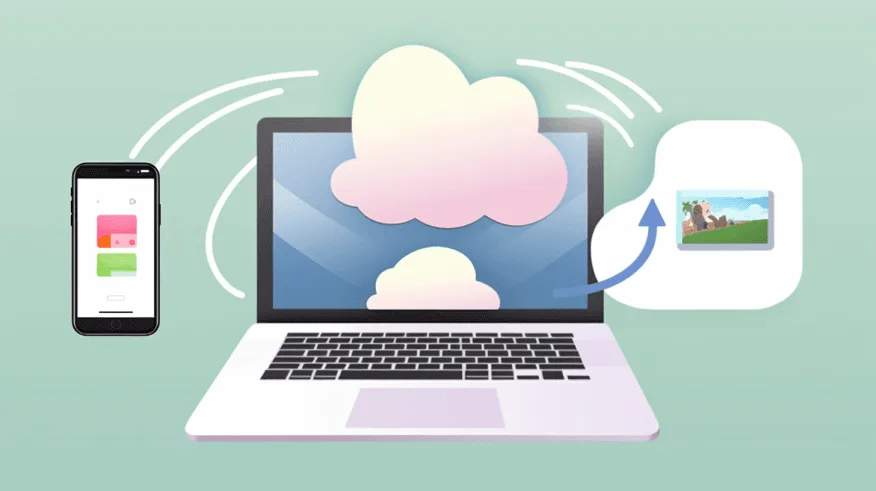
En 2026, transferir fotos y vídeos del iPhone al ordenador es más fácil que nunca, pero la cantidad de opciones puede confundir. Con iCloud, AirDrop, Finder en Mac, la app Apple Devices en Windows 11 y USB-C nativo en iPhone 15+ y iPhone 16/17, hay un método para todos los perfiles. Esta guía 2026 te muestra todos los caminos paso a paso, desde los más prácticos para uso casual hasta los más robustos para fotografía profesional.
En este artículo
- Antes de empezar: HEIC, JPG y formato de los vídeos
- Método 1: iPhone para Mac vía Finder o Fotos
- Método 2: iPhone para PC Windows 11
- Opción A: Explorador de archivos (más rápido)
- Opción B: app Apple Devices (recomendada para uso regular)
- Método 3: iCloud Photos (sin cable, automático)
- Método 4: AirDrop (Mac → iPhone y viceversa)
- Método 5: Google Photos, Dropbox y alternativas
- ¿Cables: USB-C, Lightning o pen drive Lightning?
- Consejos para liberar espacio sin perder recuerdos
- Preguntas frecuentes
- ¿Puedo transferir fotos del iPhone sin cable?
- ¿Por qué las fotos tienen extensión .¿HEIC?
- ¿Cómo transfiero videos 4K del iPhone al PC?
- Estoy pensando en cambiar de iPhone, ¿merece la pena el reacondicionado?
Antes de empezar: HEIC, JPG y formato de los vídeos
Por defecto, el iPhone toma fotos en formato HEIC (High Efficiency Image Container), ocupa la mitad del espacio de un JPG. En Mac, se abre de forma nativa sin problemas. En Windows 11 también ya se abre de forma nativa desde 2023. Para garantizar la máxima compatibilidad:
Ve a Definiciones → Cámara → Formatos → Más Compatible. A partir de ahí, las fotos nuevas son en JPG y los vídeos en H.264. Ocupa más espacio pero evita problemas en cualquier software.
Método 1: iPhone para Mac vía Finder o Fotos
- Conecta el iPhone al Mac con cable USB-C o Lightning.
- Autoriza en el iPhone (Confiar en este equipo) e introduce el código.
- La app Fotografías se abre automáticamente. Si no se abre, ábrela desde Aplicaciones.
- Selecciona el iPhone en la barra lateral.
- Haz clic en "Importar todas las nuevas" o selecciona individualmente.
- Las fotos/vídeos se guardan en la biblioteca de la app Fotografías, organizados por fecha.
Alternativa más flexible: en vez de la app Fotos, abre el Finder, selecciona el iPhone en la barra lateral, ve a la pestaña Archivos y arrastra directamente las imágenes. Permite elegir dónde guardar.
Método 2: iPhone para PC Windows 11
Opción A: Explorador de archivos (más rápido)
- Conecta el iPhone con cable USB.
- Desbloquea y toca en "Confiar" en el mensaje.
- Abre el Explorador de archivos.
- En Este equipo, haz clic en el icono del iPhone.
- Ve a Almacenamiento interno → DCIM.
- Selecciona, copia y pega en la carpeta deseada del PC.
Opción B: app Apple Devices (recomendada para uso regular)
- Instala Apple Devices desde la Microsoft Store (gratuita).
- Abre la app y conecta el iPhone.
- Selecciona tu iPhone y ve a la sección "Fotos" o "Sincronizar".
- Configura una sincronización automática para una carpeta en el PC.
Método 3: iCloud Photos (sin cable, automático)
La forma más cómoda es dejar que iCloud haga el trabajo. Activa Ajustes → Fotos → Sincronizar este iPhone (iCloud). Las fotos se vuelven automáticamente disponibles en cualquier Mac con el mismo Apple ID, y en Windows a través de la app iCloud para Windows o a través de iCloud.com.
Limitación: el iCloud gratuito tiene 5 GB. Para la mayoría, es insuficiente. iCloud+ por 0,99€/mes (50 GB) o 2,99€/mes (200 GB) cubre casi todos los casos.
Método 4: AirDrop (Mac → iPhone y viceversa)
Para transferir algunos archivos puntuales sin cable:
- Activa Wi-Fi y Bluetooth en ambos dispositivos.
- En el iPhone, abre las fotos, toca en compartir y elige AirDrop.
- Selecciona el Mac.
- Acepta en el Mac (notificación en la esquina).
Funciona solo de Apple a Apple, no para PC.
Método 5: Google Photos, Dropbox y alternativas
Si tu flujo ya pasa por Google o Dropbox, instala la app en el iPhone y activa subida automática. Las fotos se envían a la nube sin que tengas que hacer nada y están disponibles en cualquier ordenador con inicio de sesión. Buena opción para quien comparte entre Apple y Android, o trabaja en equipo.
¿Cables: USB-C, Lightning o pen drive Lightning?
- iPhone 15, 16, 17 y Air: utilizan USB-C nativo. Velocidad USB 3 en los modelos Pro (hasta 10 Gbps), USB 2 en los modelos base (480 Mbps).
- iPhone 14 y anteriores: usan Lightning. Velocidad USB 2 (480 Mbps), copiar muchos GB lleva tiempo.
- Pen drive Lightning o USB-C: alternativa rápida y sin ordenador. Conéctalo al iPhone, copia a la pen, luego conéctalo al ordenador.
Consejos para liberar espacio sin perder recuerdos
- Optimizar Almacenamiento del iPhone en Definiciones → Fotos , el iPhone guarda los originales en iCloud y se queda con versiones más ligeras.
- Eliminar duplicados en Fotos → Álbumes → Duplicados.
- Eliminar vídeos pesados en Ajustes → General → Almacenamiento del iPhone → Revisar Vídeos Grandes.
- Después de transferir, apaga el iPhone, confirma siempre que esté bien antes.
Preguntas frecuentes
¿Puedo transferir fotos del iPhone sin cable?
Sí. iCloud Photos lo hace todo automáticamente. AirDrop funciona de Apple a Apple. Google Photos y Dropbox son alternativas multiplataforma.
¿Por qué las fotos tienen extensión .¿HEIC?
Es el formato moderno de Apple, ocupa la mitad del espacio. Mac y Windows 11 lo abren de forma nativa. Si prefieres JPG, ve a Ajustes → Cámara → Formatos → Más Compatible.
¿Cómo transfiero videos 4K del iPhone al PC?
El puerto USB-C en los modelos con puerto USB-C ofrece la mejor velocidad. Con Lightning, prepárate para esperar: los vídeos 4K grandes pueden tardar decenas de minutos.
Estoy pensando en cambiar de iPhone, ¿merece la pena el reacondicionado?
Sí. Ve todos los iPhones reacondicionados disponibles en iOutletcon 24 meses de garantía, envío gratuito en hasta 8 días hábiles y batería probada con software técnico especializado.
¿Pensando en cambiar de iPhone? Ve todos los iPhones reacondicionados en iOutletcon 24 meses de garantía, envío gratuito en hasta 8 días hábiles y 14 días para devolverlo sin preguntas. Para más tutoriales, ve también cómo hacer copia de seguridad del iPhone.
Herramientas de diagnóstico
Recibe más artículos como este.
Análisis de tecnología reacondicionada + 5 € BEMVINDO5 en la primera compra. Válido en la primera compra de al menos 50 €.

¿Buscas un iPhone reacondicionado?
En iOutlet todos los iPhones están probados y certificados con 24 meses de garantía.





