

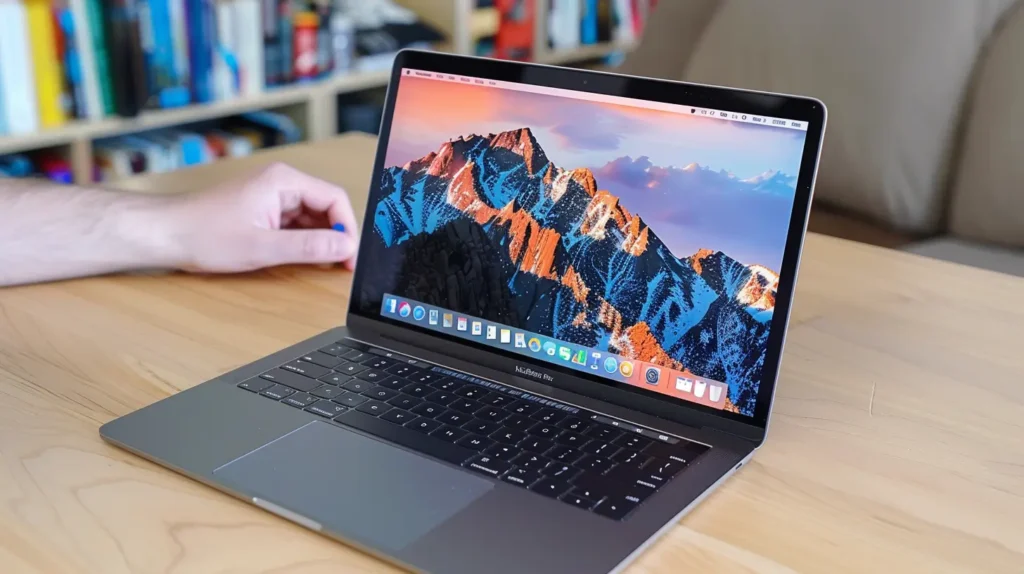
Hacer una captura de pantalla, también conocida como captura de pantalla, es una tarea bastante útil en diversas situaciones, ya sea para compartir información con amigos o compañeros de trabajo, o para registrar un momento importante en la pantalla de tu Macbook. En este artículo, te mostraremos cómo hacer una captura de pantalla en el Macbook en diversas situaciones, ya sea para capturar toda la pantalla o solo una parte de ella.
En este artículo
Si tienes curiosidad sobre cómo hacer una captura de pantalla en tu iPad, te sugerimos consultar el siguiente artigo.
Capturando toda la pantalla:
Para hacer una captura de pantalla en el Macbook, basta con pulsar las teclas Command + Shift + 3 al mismo tiempo. A continuación, la captura de pantalla se guardará en el escritorio, en formato de imagen.
Capturando solo una parte de la pantalla:
Si deseas capturar solo una parte de la pantalla, basta con pulsar las teclas Command + Shift + 4 al mismo tiempo. A continuación, el cursor del ratón se transformará en una cruz, permitiéndote seleccionar el área que deseas capturar. Una vez hecha la selección, la captura de pantalla se guardará en el escritorio, en formato de imagen.
Capturando una ventana específica:
Para capturar únicamente una ventana específica, basta con pulsar las teclas Command + Shift + 4 + barra de espaciador al mismo tiempo. A continuación, el cursor del ratón se transformará en una cámara, permitiéndote seleccionar la ventana que deseas capturar. Una vez hecha la selección, la captura de pantalla se guardará en el escritorio, en formato de imagen.
Conclusión: Hacer una captura de pantalla en un MacBook es una tarea bastante sencilla y útil para diversas situaciones. Con los consejos presentados en este artículo, podrás capturar toda la pantalla, una parte de ella o una ventana específica de forma rápida y fácil.
Herramientas de diagnóstico
Recibe más artículos como este.
Análisis de tecnología reacondicionada + 5 € BEMVINDO5 en la primera compra. Válido en la primera compra de al menos 50 €.

¿Buscas un MacBook reacondicionado?
MacBooks probados y certificados con 24 meses de garantía.





