
Resumen:
- Configurar Teclado MacBook: Accede a "Preferencias del Sistema" > "Teclado" para ajustar las disposiciones y repeticiones de las teclas a tu gusto.
- Teclado no funciona: Reinicia el MacBook, verifica las actualizaciones de software y limpia el teclado con cuidado.
- Reparar Teclado: Mira tutoriales para reparaciones caseras, usa herramientas específicas, sustituye teclas si es necesario, o lleva a asistencia técnica si el problema persiste.
En este artículo
Si ya has tenido problemas con el teclado de tu MacBook que se traba, sabes lo frustrante que es. ¿En este post, "Teclado MacBook: Cómo Resolver Problemas Comunes?", te mostraré cómo configurar y solucionar problemas de tu teclado. Aprende a configurar, descubre por qué no funciona y cómo repararlo. ¡Vamos!
¿Cómo Configurar y Solucionar Problemas en el Teclado del MacBook?
¿Cómo configurar el teclado del MacBook?
Para configurar el teclado de tu MacBook, sigue estos pasos simples. Primero, ve a "Preferencias del Sistema". Luego, haz clic en "Teclado". Desde allí, ajusta las opciones como prefieras. Tú puedes cambiar la disposición de las teclas y su repetición. Estas configuraciones hacen que el teclado sea más cómodo para el uso diario.
¿Por qué el teclado de mi MacBook no está funcionando?
El teclado de tu MacBook puede dejar de funcionar por varias razones. Primero, reinicia el ordenador. Esto resuelve problemas menores. También verifica si hay actualizaciones de software. A veces, instalar actualizaciones corrige errores. Otro consejo es limpiar el teclado. Hazlo con cuidado para no dañar las teclas.
¿Cómo reparar el teclado del MacBook?
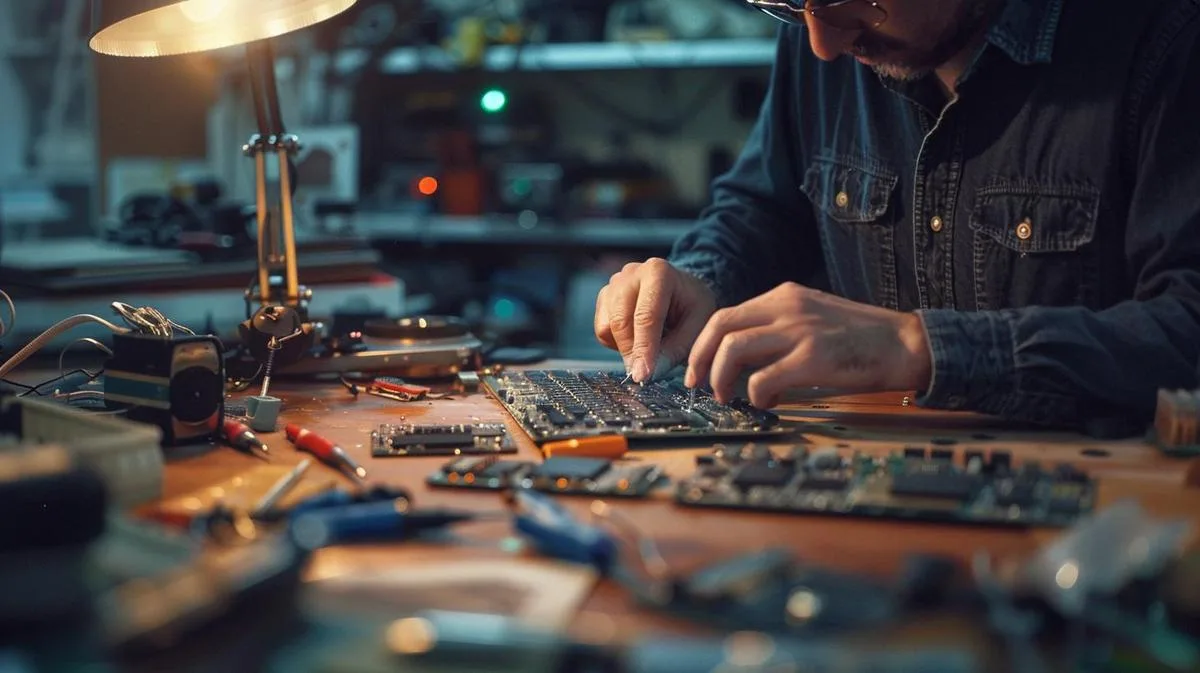
Si el problema persiste, puede ser necesario reparar el teclado. Tú puedes intentar hacerlo en casa. Primero, mira tutoriales en vídeo para obtener orientaciones detalladas. Usa herramientas específicas para no dañar el teclado. A veces, sustituir algunas teclas ya resuelve el problema. Si nada funciona, considera llevar el MacBook al servicio técnico.
Conclusión
En este post, aprendemos a configurar, solucionar problemas y reparar el teclado del MacBook. Primero, expliqué los pasos básicos para la configuración del teclado. Después, exploré las causas y soluciones para teclados que no funcionan. Finalicé con una guía práctica de reparo de teclado. Siguiendo estos consejos, tú puedes mantener el teclado de tu MacBook en perfecto estado. Para más información y soporte, visita los enlaces externos proporcionados. ¡Buena suerte!
Lee también
- MACBOOK AIR, PRO O IMAC: ¿qué ordenador Apple es ideal para mí?
- ¿Debo comprar un ordenador de sobremesa? ¡Conoce las ventajas y desventajas del iMac!
- ¿Qué MacBook comprar en 2023
- Ver MacBook reacondicionados en iOutlet
Recibe más artículos como este.
Análisis de tecnología reacondicionada + 5 € BEMVINDO5 en la primera compra. Válido en la primera compra de al menos 50 €.

¿Buscas un MacBook reacondicionado?
MacBooks probados y certificados con 24 meses de garantía.





