

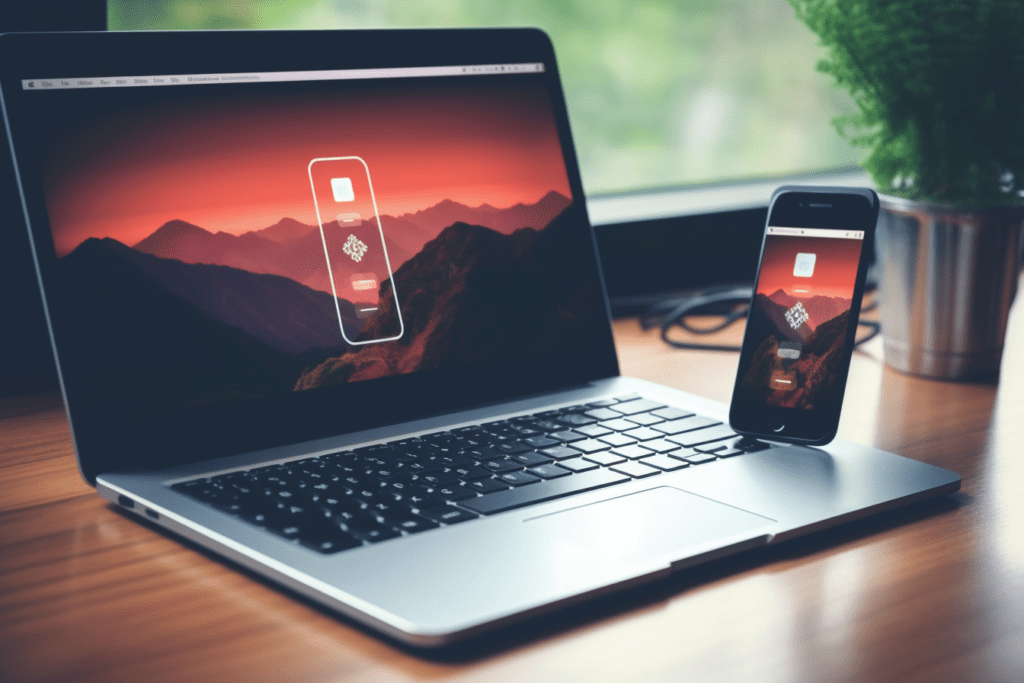
Transferir archivos del ordenador al iPhone puede parecer un proceso complicado, pero con algunos pasos sencillos, puedes hacerlo fácilmente. En esta guía, te mostramos cómo transferir archivos del ordenador al iPhone, incluyendo fotos, vídeos, música y documentos.
-
Usando iTunes
iTunes es un software oficial de Apple que te permite gestionar el contenido de tu iPhone y realizar transferencias de archivos.
Sigue estos pasos:
- Abre iTunes en tu PC y conecta tu iPhone usando un cable USB;
- Haz clic en el icono del iPhone en la esquina superior izquierda de iTunes;
- En la barra lateral izquierda, selecciona el tipo de contenido que deseas transferir, como Música o Fotos;
- Haz clic en "Añadir archivo" o "Añadir carpeta" y elige los archivos que deseas transferir al iPhone;
- Haz clic en "Aplicar" o "Sincronizar" para transferir los archivos al iPhone.
-
Usando iCloud
iCloud es un servicio de almacenamiento en la nube de Apple que te permite acceder a tus archivos desde cualquier dispositivo.
Sigue estos pasos:
- En tu PC, abre el navegador el navegador a iCloud.com;
- Inicia sesión en tu cuenta de iCloud usando las mismas credenciales de tu iPhone;
- Haz clic en el icono de "iCloud Drive";
- Arrastra y suelta los archivos que deseas transferir a iCloud Drive;
- En tu iPhone, abre la aplicación "Archivos";
- Toca en "iCloud Drive" y selecciona el archivo que transferiste desde el ordenador.
-
Usando AirDrop
AirDrop es una función inalámbrica de Apple que permite transferir archivos entre dispositivos Apple cercanos. Para usar AirDrop, asegúrate de que ambos dispositivos tengan el Bluetooth y el Wi-Fi activados. Sigue estos pasos:
- En tu ordenador, abre el archivo que deseas transferir;
- Haz clic con el botón derecho del ratón en el archivo y selecciona "Compartir";
- Selecciona tu iPhone en la lista de dispositivos disponibles;
- En tu iPhone, pulsa "Aceptar" cuando aparezca la solicitud de transferencia de archivo.
Ahora puedes acceder al archivo transferido en la aplicación correspondiente del iPhone.
Con estos tres métodos, puedes transferir fácilmente archivos desde tu ordenador a tu iPhone. Elige el método que mejor se adapte a tus necesidades y comienza a transferir tus archivos ahora mismo.
Consejos adicionales
- Haz una copia de seguridad antes de cualquier alteración importante en tu dispositivo
- Mantén iOS/macOS actualizado: las actualizaciones corrigen errores y mejoran la seguridad
- Reinicia el dispositivo si algo no funciona como esperado después de seguir los pasos
¿Necesitas ayuda?
Si tienes problemas, puedes contactar con soporte Apple o visitar nuestra sección de tutoriales en el blog iOutlet para más guías.
Herramientas de diagnóstico
Recibe más artículos como este.
Análisis de tecnología reacondicionada + 5 € BEMVINDO5 en la primera compra. Válido en la primera compra de al menos 50 €.

¿Buscas un iPhone reacondicionado?
En iOutlet todos los iPhones están probados y certificados con 24 meses de garantía.





