

Si has cambiado de móvil o simplemente deseas tener tus contactos de Gmail sincronizados con tu iPhone, existen algunos pasos sencillos que puedes seguir para transferir los contactos de Gmail a tu iPhone con éxito.
En este artículo
En este artículo, vamos a discutir varias formas de transferir contactos de Gmail al iPhone. Aprenderás cómo hacerlo usando la app Contactos del iPhone y cómo sincronizar tus contactos de Gmail con iCloud.
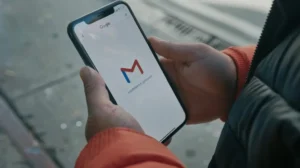
Método 1: Transferir contactos de Gmail al iPhone utilizando la aplicación Contactos
Si deseas transferir tus contactos de Gmail directamente a la aplicación Contactos del iPhone, sigue los pasos a continuación:
Paso 1: En tu iPhone, abre los "Ajustes".
Paso 2: Toca en "Contraseñas y cuentas".
Paso 3: Toca en "Añadir cuenta".
Paso 4: Selecciona "Google" e introduce tus datos de inicio de sesión de Gmail.
Paso 5: Activa la opción "Contactos" y espera mientras se sincronizan tus contactos de Gmail con la app Contactos del iPhone.
Método 2: Transferir contactos de Gmail al iPhone usando iCloud
Otra manera de transferir tus contactos de Gmail al iPhone es sincronizarlos con iCloud. Para hacerlo, sigue los pasos a continuación:
Paso 1: Abre el navegador en tu ordenador y accede a Gmail.
Paso 2: Haz clic en el icono "Google Apps" y selecciona "Contactos".
Paso 3: Selecciona todos los contactos que deseas transferir.
Paso 4: Haz clic en el icono "Exportar" y selecciona "vCard".
Paso 5: Inicia sesión en iCloud en tu ordenador.
Paso 6: Haz clic en "Contactos" y selecciona "Importar vCard".
Paso 7: Selecciona el archivo vCard que exportaste de Gmail y haz clic en "Abrir".
Paso 8: Espera mientras tus contactos de Gmail se sincronizan con iCloud.
Paso 9: En tu iPhone, abre la app "Configuración".
Paso 10: Toca en "Contraseñas y cuentas".
Paso 11: Selecciona tu cuenta de iCloud y activa la opción "Contactos".
Paso 12: Espera mientras tus contactos de Gmail se sincronizan con la aplicación Contactos del iPhone.
Con estos métodos simples, puedes transferir tus contactos de Gmail a tu iPhone sin problemas y mantenerlos sincronizados para el futuro.
Consejos adicionales
- Haz una copia de seguridad antes de cualquier alteración importante en tu dispositivo
- Mantén iOS/macOS actualizado - las actualizaciones corrigen errores y mejoran la seguridad
- Reinicia el dispositivo si algo no funciona como se esperaba después de seguir los pasos
¿Necesitas ayuda?
Si estás teniendo dificultades, puedes contactar el soporte Apple o visitar nuestra sección de tutoriales en el blog iOutlet para más guías.
Herramientas de diagnóstico
Recibe más artículos como este.
Análisis de tecnología reacondicionada + 5 € BEMVINDO5 en la primera compra. Válido en la primera compra de al menos 50 €.

¿Buscas un iPhone reacondicionado?
En iOutlet todos los iPhones están probados y certificados con 24 meses de garantía.





