
En este artículo
- ¿Cómo insertar emojis en el MacBook?
- ¿Cuáles son los problemas comunes con los emojis en MacBook y cómo resolverlos?
- ¿Cómo resolver problemas de emojis en la touch bar del MacBook Pro?
- ¿Por qué los atajos de teclado para emojis pueden no funcionar en el MacBook?
- ¿Cuáles son las soluciones para problemas comunes de emojis en MacBook?
- Conclusión
- También le
- Para insertar emojis en el MacBook, usa el atajo Control + Command + Barra de Espacio.
- En el MacBook Pro con Touch Bar, los emojis aparecen automáticamente al escribir.
- Usa el atajo Fn-E o la tecla Globo para sugerencias de emojis.
- Las configuraciones permiten la sustitución automática de texto por emojis.
- Mantiene tu Mac actualizado en Preferencias del Sistema > Actualización de Software.
- Para resolver problemas en la Touch Bar: actualiza tu Mac, reinicia la Touch Bar en el Terminal (
sudo pkill TouchBarServer+sudo killall "ControlStrip"). - Si los atajos de teclado no funcionan, verifica las configuraciones en Preferencias del Sistema > Teclado.
- Para solucionar problemas, consulta el Soporte Apple y limpia la caché de fuentes (
sudo atsutil databases -remove).
¿Te encanta usar emojis en tu MacBook? ¡A mí también! En este artículo, te mostraré cómo insertar y usar emojis en tu MacBook de forma fácil y rápida. Descubre atajos de teclado, actualizaciones de emojis y cómo resolver problemas comunes. ¡Vamos a transformar tus conversas y textos con estos iconos divertidos y expresivos! Lee más y aprovecha al máximo tu MacBook.
¿Cómo insertar emojis en el MacBook?
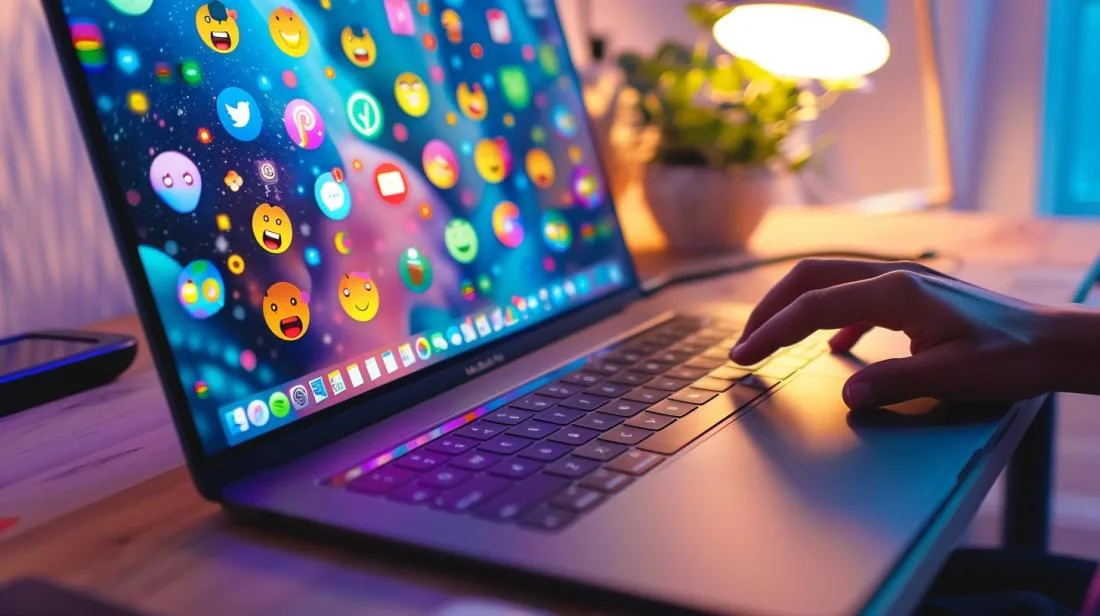
Insertar emojis en el MacBook es fácil y hace que tus mensajes sean más divertidos. Para acceder a los emojis, el Mac tiene la función Visualización de Caracteres. Puedes abrir esta visualización rápidamente con el atajo de teclado Control + Command + Barra de Espacio. Al hacer clic en ese atajo, ves una ventana con diferentes emojis y símbolos. Está disponible en Mac con el macOS. Otra forma de insertar emojis es usando la barra táctil (Touch Bar) en los MacBook Pro más recientes. La Touch Bar muestra automáticamente sugerencias de emojis cuando estás escribiendo en aplicaciones compatibles. También puedes usar el atajo Fn-E o la tecla Globo para iniciar las sugerencias de emojis. Por ejemplo, al escribir "corazón" y pulsar Fn-E, tu Mac sugerirá emojis de corazón disponibles. Al pulsar Enter, podrás sustituir el texto por el emoji correspondiente. Si tu Mac no sugiere emojis, el Visor de Caracteres se abre automáticamente. Allí puedes buscar y seleccionar emojis manualmente. Navega por las categorías o usa la barra de búsqueda para encontrar emojis específicos. Haz clic o doble clic en el emoji deseado para añadirlo al texto. Además, puedes configurar la sustitución automática de texto por emojis. Por ejemplo, al escribir "XD", tu Mac insertará automáticamente el emoji. Evita problemas manteniendo tu Mac actualizado para tener siempre la versión más reciente de los emojis. Comprueba las actualizaciones en el menú Preferencias del Sistema > Actualización de Software. Para más detalles sobre cómo usar emojis, consulta la guía completa en el Tecnoblog.¿Cuáles son los problemas comunes con los emojis en MacBook y cómo resolverlos?
¿Cómo resolver problemas de emojis en la touch bar del MacBook Pro?
Los problemas más comunes con emojis en la touch bar son: emojis no mostrados o touch bar bloqueada. Primero, verifica si tu Mac está actualizado haciendo clic en "Preferencias del Sistema" y luego en "Actualización de software". Si el problema persiste, intenta reiniciar la touch bar. Abre el "Terminal" y escribesudo pkill TouchBarServer seguido de sudo killall "ControlStrip". Esta reinicialización suele resolver problemas simples.
¿Por qué los atajos de teclado para emojis pueden no funcionar en el MacBook?
Los atajos de teclado para emojis pueden fallar por varias razones. Verifica si el atajo correcto (Ctrl + Cmd + Espacio) está activado. Puede ser necesario reactivar la preferencia de teclado. Ve a "Preferencias del Sistema", luego "Teclado", y comprueba si "Mostrar el visualizador de teclado y emoji en la barra de menú" está seleccionado. De lo contrario, actívalo para corregir la falla del atajo.¿Cuáles son las soluciones para problemas comunes de emojis en MacBook?
Los problemas comunes de emojis se pueden resolver definiendo correctamente tus preferencias y limpiando las cachés. Empieza por consultar la documentación de Apple sobre solución de problemas en Soporte Apple - Solucionar problemas con emojis en Mac. Otro consejo es reiniciar la aplicación o el sistema. También puedes limpiar la caché de fuentes. Abre el "Terminal" y escribesudo atsutil databases -remove. Reinicia el Mac para aplicar los cambios realizados.
Estas soluciones suelen ser suficientes para resolver los problemas de emojis en MacBook, ofreciendo una experiencia libre de fallos al usar emojis en tus conversaciones diarias.
Conclusión
Insertar emojis en MacBook es fácil con el visor de caracteres y los atajos de teclado. Actualiza el sistema para acceder a nuevos emojis. Para problemas comunes, verifica la Touch Bar y los atajos de teclado. Sigue los enlaces para más soluciones. ¡Disfruta de los emojis y dale un toque personal a tus mensajes!También le
- MACBOOK AIR, PRO O IMAC: ¿cuál es el ordenador Apple ideal para mí?
- ¿Debería comprar un ordenador de sobremesa? ¡Conoce las ventajas y desventajas del iMac!
- ¿Qué MacBook comprar en 2023
- Ver MacBook reacondicionados en iOutlet
Recibe más artículos como este.
Análisis de tecnología reacondicionada + 5€ BEMVINDO5 en la primera compra.
¿Buscas un MacBook reacondicionado?
MacBooks probados y certificados con 24 meses de garantía.
Apple Mac mini (Late 2018)504,99€
Ver MacBooks →





