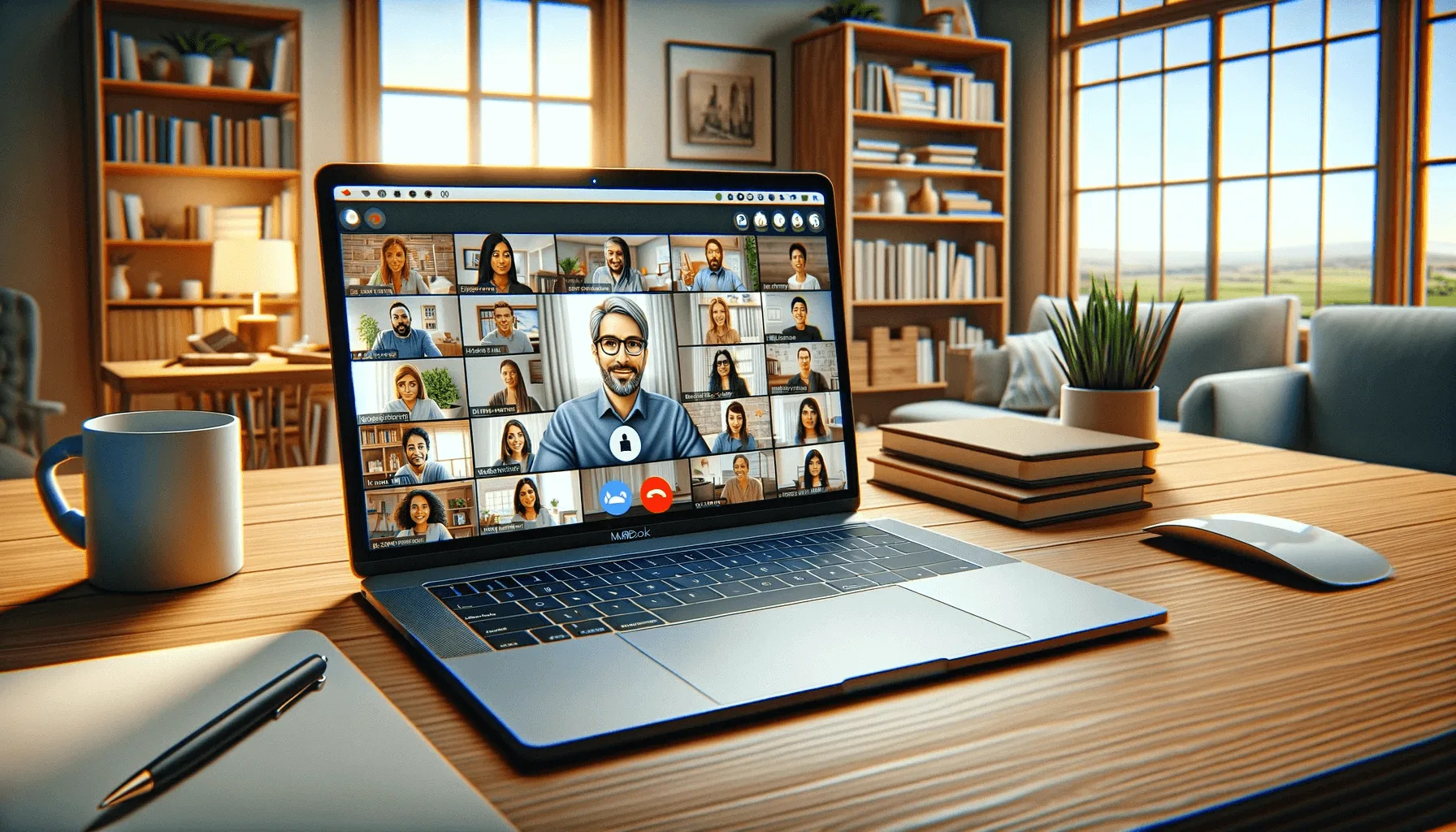
Si tienes un MacBook Air y estás teniendo problemas para activar la cámara integrada, no te preocupes, no estás solo. Muchos usuarios enfrentan dificultades similares, pero la buena noticia es que suele ser un problema fácil de resolver. En este artículo, te orientaremos sobre cómo activar la cámara del MacBook Air y solucionar problemas comunes.
Paso 1: Verifica los permisos de la cámara
A veces, macOS puede desactivar la cámara por defecto para proteger tu privacidad. Para verificar si la cámara está permitida, ve a "Preferencias del Sistema" > "Seguridad y Privacidad" > "Privacidad" y comprueba si la opción "Cámara" está seleccionada. Si no lo está, haz clic en el candado en la esquina inferior izquierda e introduce tu contraseña para realizar cambios. Luego, marca la opción "Cámara".
Paso 2: Verifica si la cámara está activa en las aplicaciones
Si la cámara está activa en los permisos, verifica si también está activa en las aplicaciones individuales. Ve a "Preferencias del Sistema" > "Seguridad y Privacidad" > "Privacidad" > "Cámara" y comprueba si la aplicación en cuestión tiene permiso para usar la cámara. Si no lo tiene, marca la casilla correspondiente.
Paso 3: Verifica si hay actualizaciones del sistema
A veces, la cámara puede dejar de funcionar debido a problemas del sistema. Verifica si hay actualizaciones del sistema disponibles yendo a "Preferencias del Sistema" > "Actualización de Software". Si las hay, instala las actualizaciones y reinicia tu MacBook Air.
Paso 4: Reinicia el MacBook Air
Si los pasos anteriores no resuelven el problema, intenta reiniciar tu MacBook Air. A veces, problemas menores pueden resolverse simplemente reiniciando el sistema.
Paso 5: Ponte en contacto con el soporte de Apple
Si ya has intentado todas estas etapas y la cámara aún no funciona, puede ser necesario ponerse en contacto con el soporte de Apple. Ellos pueden ayudarte a diagnosticar el problema y ofrecer soluciones adicionales.
En resumen, si estás teniendo problemas al activar la cámara del MacBook Air, verifica los permisos de la cámara, verifica que la cámara esté activa en las aplicaciones, verifica si hay actualizaciones del sistema, reinicia tu MacBook Air y, si es necesario, ponte en contacto con el soporte de Apple. Con estos pasos simples, deberías poder activar la cámara del MacBook Air y volver a usarla normalmente.
Si el Problema Persiste
- Reinicia el dispositivo: resuelve la mayoría de los problemas temporales
- Actualiza el software: Ajustes → General → Actualización de Software
- Restablece los ajustes: Ajustes → General → Transferir o restablecer → Restablecer todos los ajustes (no elimina datos)
- Contacta el soporte: Soporte de Apple o llévalo a un técnico autorizado
Si tu dispositivo ya tiene varios años y los problemas persisten, puede ser momento de considerar un equipo reacondicionado en iOutlet: con garantía y una fracción del precio de uno nuevo.
Herramientas de diagnóstico
Recibe más artículos como este.
Análisis de tecnología reacondicionada + 5 € BEMVINDO5 en la primera compra. Válido en la primera compra de al menos 50 €.

¿Buscas un MacBook reacondicionado?
MacBooks probados y certificados con 24 meses de garantía.