TL;DR:
- iPad A1474: Primera generación del iPad Air, lanzada en octubre de 2013. Ligero y robusto.
- Especificaciones: Chip A7, co-procesador M7, 1GB de RAM.
- Almacenamiento: 16GB, 32GB, 64GB, 128GB.
- Pantalla: 9,7", resolución Retina 2048x1536 píxeles.
- Cámara: Trasera 5MP, frontal 1,2MP.
- Batería: Dura hasta 10 horas.
- Conectividad: Wi-Fi 802.11 a/b/g/n, Bluetooth 4.0.
- Problemas de toque: Limpiar pantalla, reiniciar, actualizar software, usar aplicaciones de diagnóstico, considerar problemas de hardware/soporte técnico.
- Mejora del tacto: Limpiar pantalla, ajustar configuraciones de accesibilidad, usar apps de calibrado, actualizar software, proteger con películas de calidad.
- Tras la actualización: Comprobar/actualizar firmware, reiniciar, restablecer, considerar degradar iOS.
- Reparación/garantía: AppleCare+, técnicos certificados, reparaciones DIY (con cuidado).
En este artículo
- ¿Cuáles son las especificaciones del iPad A1474?
- Visión general del iPad A1474
- Procesador y RAM del iPad Air A1474
- Capacidades de almacenamiento del iPad A1474
- Pantalla táctil del iPad Air: especificaciones y funcionalidad
- Otras características principales (cámara, batería, conectividad)
- ¿Cómo diagnosticar y corregir problemas comunes de toque en el iPad A1474?
- Identificación de problemas comunes de toque
- Herramientas y métodos para diagnosticar la pantalla táctil
- Soluciones para Pantalla Tátil No Responsiva
- Técnicas de Solución de Problemas de Hardware para el iPad A1474
- Diferenciando Problemas de Hardware y Software
- ¿Cómo mejorar el rendimiento del tacto en el iPad A1474?
- Ajustes de Configuración
- Calibración del Táctil
- Impacto de las Actualizaciones de Software
- Utilización de Películas de Pantalla
- ¿Cómo resolver problemas de pantalla tras una actualización de software en el iPad A1474?
- ¿Cuáles son las opciones de reparación y garantía para el iPad A1474?
- Servicios de reparación para la pantalla táctil del iPad A1474
- Cambio de Pantalla y Componentes
- Opciones de Garantía para el iPad Air A1474
- Reparaciones DIY: Cuándo y Cómo Realizarlas
- Valoraciones de Clientes sobre Servicios de Reparación de iPad
- Conclusión
- Lee también
¿Tu iPad A1474 no responde al tacto como debería? ¡No estás solo! ¿En nuestro blog "iPad A1474 iPad Touch: Cómo Resolver Problemas Comunes?" te enseñaremos a diagnosticar y corregir los problemas de tacto más comunes. Descubre consejos prácticos, técnicas de solución de problemas y soluciones efectivas para mejorar el rendimiento de tu iPad. ¡Vamos a transformar tu experiencia con el iPad A1474, un consejo a la vez!
¿Cuáles son las especificaciones del iPad A1474?
Visión general del iPad A1474
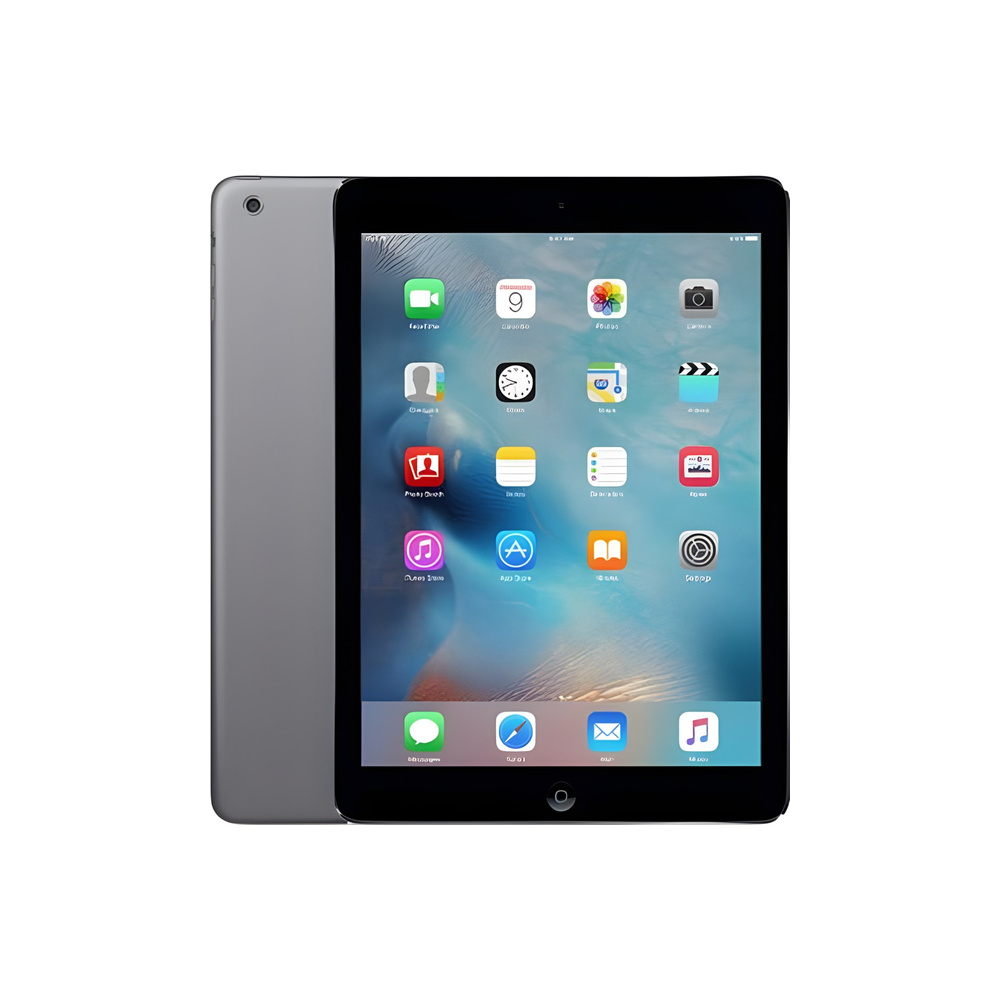
El iPad A1474 pertenece a la primera generación del iPad Air. Lanzado en octubre de 2013, destaca por su ligereza y rendimiento robusto. La serie iPad Air introdujo un diseño más fino y ligero, facilitando el transporte y el uso diario.
Procesador y RAM del iPad Air A1474
El iPad A1474 está equipado con el chip A7 de Apple y el coprocesador de movimiento M7. Tiene 1 GB de RAM, que ayuda a realizar múltiples tareas y a usar las aplicaciones de forma fluida.
Capacidades de almacenamiento del iPad A1474
El iPad Air A1474 ofrece diferentes opciones de almacenamiento: 16 GB, 32 GB, 64 GB y 128 GB. Estas variantes permiten elegir el modelo que mejor se adapta a tus necesidades de espacio, ya sea para almacenar fotos, vídeos o aplicaciones.
Pantalla táctil del iPad Air: especificaciones y funcionalidad
El iPad A1474 tiene una pantalla de 9,7 pulgadas con resolución Retina de 2048 x 1536 píxeles. La calidad de la pantalla ofrece colores vivos y textos nítidos. La funcionalidad de la pantalla táctil es precisa y responde bien a los comandos. Sin embargo, si encuentras problemas, sabes que pueden resolverse fácilmente consultando soporte técnico especializado.
Otras características principales (cámara, batería, conectividad)
La cámara trasera del iPad A1474 tiene 5 megapíxeles, y la frontal es de 1,2 megapíxeles. La batería dura hasta 10 horas de uso continuo, lo que es útil para tareas diarias. En términos de conectividad, el iPad A1474 soporta Wi-Fi 802.11 a/b/g/n y Bluetooth 4.0, ofreciendo buenas opciones de conexión inalámbrica.
¿Cómo diagnosticar y corregir problemas comunes de toque en el iPad A1474?
Identificación de problemas comunes de toque
Si tu pantalla no responde, puede deberse a suciedad o problemas de software. Limpia la pantalla con un paño suave y reinicia el dispositivo. Comprueba si hay actualizaciones de software disponibles, ya que pueden corregir fallos.
Herramientas y métodos para diagnosticar la pantalla táctil
Usa aplicaciones como Touchscreen Test para ver las fallas. Estas herramientas ayudan a verificar áreas que no responden correctamente. Confirma si la respuesta al tacto es uniforme en toda la pantalla.
Soluciones para Pantalla Tátil No Responsiva
Primero, intenta una reinicialización forzada: pulsa y mantén pulsados los botones de inicio y encendido al mismo tiempo hasta ver el logotipo de Apple. Si el problema continúa, restaura el iPad con iTunes. Esto puede eliminar errores del sistema que causan falta de respuesta.
Técnicas de Solución de Problemas de Hardware para el iPad A1474
Para problemas más graves, desconecta y vuelve a conectar la pantalla. A veces, el cable interno está suelto. Si no te sientes cómodo haciéndolo, llevar el iPad a un servicio técnico Puede ser la mejor opción.
Diferenciando Problemas de Hardware y Software
Los problemas de software a menudo son intermitentes, ocurriendo de vez en cuando. Los de hardware son continuos, como áreas muertas en la pantalla. Si la pantalla solo funciona parcialmente después de la restauración o reinicio, es probable que el problema sea de hardware. Ten en cuenta estos puntos para identificar correctamente dónde actuar.
Probar y verificar todas las posibilidades ayuda a garantizar que tu iPad A1474 funcione correctamente y que cualquier falla se resuelva de forma eficiente, sin necesidad de reparaciones costosas.
¿Cómo mejorar el rendimiento del tacto en el iPad A1474?
Vamos al grano: quieres mejorar la sensibilidad del tacto en tu iPad A1474, ¿verdad? Primero, un consejo esencial. Limpia la pantalla del iPad con un paño suave y seco. La suciedad y la grasa pueden afectar la sensibilidad.
Ajustes de Configuración
Abrir la aplicación "Ajustes" es el siguiente paso. Ve a Accesibilidad > Toque. Aquí puedes ajustar varios parámetros para mejorar la precisión del tacto. En "AssistiveTouch", puedes elegir las mejores opciones para tus necesidades.
Calibración del Táctil
Ahora vamos a hablar sobre calibración. El iPad A1474 no tiene una función nativa de calibración de tacto. Sin embargo, puedes usar aplicaciones de terceros para ayudar. Aplicaciones como Calibración de Pantalla Táctil disponibles en la App Store pueden ser útiles.
Impacto de las Actualizaciones de Software
Siempre necesitas actualizar el software de tu iPad. Las actualizaciones pueden corregir errores y mejorar la sensibilidad del tacto. Comprueba en Ajustes > General > Actualización de Software y mantiene tu iPad siempre actualizado.
Utilización de Películas de Pantalla
Las películas de pantalla pueden ser una arma de doble filo. Elige una película de alta calidad para evitar la pérdida de sensibilidad. Las protecciones baratas pueden interferir con el tacto en tu iPad.
Para más consejos detallados, visita Apple Support.
¿Cómo resolver problemas de pantalla tras una actualización de software en el iPad A1474?
Un problema frecuente tras una actualización de software del iPad A1474 es que la pantalla táctil deje de responder correctamente. Muchos usuarios reportan que la pantalla se vuelve lenta o irregular. Esto puede ser un problema frustrante, pero existen soluciones viables.
Primero, es importante asegurarte de que tienes la versión más reciente del firmware. Verificar e instalar actualizaciones de firmware puede corregir diversos problemas de tacto. En tu iPad, ve a "Ajustes" > "General" > "Actualización de Software". Si hay una actualización disponible, descárgala e instálala. El firmware desactualizado causa muchos de los problemas de tacto que vemos tras las actualizaciones de software.
Si el problema persiste, prueba un reinicio forzado. Para hacerlo, mantén pulsado el botón de encendido y el botón de inicio al mismo tiempo hasta que veas el logotipo de Apple. A veces, un simple reinicio puede resolver el problema temporal causado por la actualización.
Si esto no resuelve, quizás sea necesario revertir la actualización. Esto implica restaurar tu iPad a una versión anterior de iOS, lo que puede corregir la sensibilidad del tacto. Para revertir una actualización, conecta tu iPad a iTunes en un ordenador. Selecciona tu dispositivo y haz clic en "Restaurar iPad". Haz una copia de seguridad reciente antes de dar este paso para no perder datos importantes.
También puede ser útil restablecer todos los ajustes en el iPad. Ve a "Ajustes" > "General" > "Restablecer" > "Restablecer todos los ajustes". Esto no borrará tus datos, pero restaurará la configuración de fábrica.
Mantener el sistema operativo actualizado es vital. Un sistema operativo actualizado corrige errores y mejora la seguridad del dispositivo, aunque en algunos casos pueden surgir problemas de compatibilidad.
Recuerda que, si las soluciones anteriores no resuelven el problema, quizá sea hora de buscar soporte técnico especializado para resolver los problemas. Mantén siempre a mano tu información de soporte al buscar ayuda técnica.
¿Cuáles son las opciones de reparación y garantía para el iPad A1474?
Servicios de reparación para la pantalla táctil del iPad A1474
Si la pantalla táctil de tu iPad A1474 deja de funcionar, tienes algunas opciones. Muchas tiendas de reparación de dispositivos ofrecen servicios de reparación específicos para el modelo A1474. Comprueba que tengan buena reputación y usen piezas de alta calidad.
Cambio de Pantalla y Componentes
La pantalla del iPad puede ser sustituida si está agrietada o defectuosa. La pantalla original es importante para mantener la calidad del tacto y la claridad de las imágenes. Busca técnicos certificados para garantizar un trabajo bien hecho.
Opciones de Garantía para el iPad Air A1474
El iPad A1474 viene con una garantía estándar de Apple. Comprueba si la garantia aún es válida antes de buscar una reparación. AppleCare+ también puede ser una buena opción, ya que cubre algunos daños accidentales por una pequeña tarifa.
Reparaciones DIY: Cuándo y Cómo Realizarlas
Las reparaciones DIY pueden ser una opción si estás confiado y tienes herramientas básicas. Las guías online detalladas muestran cómo sustituir la pantalla o la pantalla táctil. Recuerda, este enfoque puede anular la garantía y causar más daños si se hace incorrectamente.
Valoraciones de Clientes sobre Servicios de Reparación de iPad
Antes de elegir un servicio de reparación, revisa las valoraciones de otros clientes. Sitios como Yelp y Google Reviews son buenos puntos de partida. Busca comentarios sobre la calidad del servicio, la velocidad de la reparación y el costo.
Ahora ya sabes cómo resolver problemas comunes en tu iPad A1474. Elegir la opción correcta de reparación o reparación DIY puede ahorrarte tiempo y dinero.
Conclusión
En este artículo, exploramos el iPad A1474. Hablamos de sus especificaciones, problemas comunes de tacto y cómo mejorar la sensibilidad de la pantalla. También cubrimos la solución de problemas de pantalla tras actualizaciones y opciones de reparación.
La iOutlet garantiza que tengas el mejor soporte y productos Apple. Elige la iOutlet para un servicio fiable y de calidad.
Lee también
- ¿Qué hacer cuando el iPhone no enciende? Todo en 4 pasos
- ¿Cuándo sustituir tu iPhone?
- 10 consejos para acelerar tu MacBook
- Ver iPad reacondicionados en iOutlet
Herramientas de diagnóstico
Recibe más artículos como este.
Análisis de tecnología reacondicionada + 5 € BEMVINDO5 en la primera compra. Válido en la primera compra de al menos 50 €.
¿Buscas un iPad reacondicionado?
iPads probados y certificados con 24 meses de garantía.