
En este artículo
- ¿Cuáles son las formas de conectar un Mac Mini a un MacBook?
- ¿Cómo usar el Modo Disco de Destino?
- ¿Cuáles son los pasos para usar el MacBook como segunda pantalla?
- ¿Cómo realizar la configuración de pantalla extendida?
- ¿Qué dispositivos y cables son necesarios para esta conexión?
- ¿Cómo resolver problemas comunes de conexión entre Mac Mini y MacBook?
- ¿Cuáles son los problemas comunes y cómo resolverlos?
- ¿Cómo configurar la pantalla de un Mac Mini para que se detecte correctamente?
- ¿Cómo configurar y resolver problemas de conexión inalámbrica?
- Conclusión
- También le
- Usar Modo Disco de Destino: Apaga el Mac Mini, enciéndelo manteniendo pulsada la tecla "T", conéctalo mediante USB-C o Thunderbolt.
- Usar MacBook como segunda pantalla: Misma red Wi-Fi, activa "Uso compartido de pantalla" en Preferencias del Sistema.
- Configurar pantalla extendida: Conecta el Mac Mini al MacBook con un cable HDMI o adaptador, ajusta en "Pantallas".
- Necesarios cables: HDMI, USB-C, posibles adaptadores (USB-C a HDMI).
- Problemas comunes: Verifica cables/puerto, ajusta configuraciones en "Monitores", reinicia dispositivos, usa solución de problemas de Apple.
- Configuración de visualización correcta: Usa el control de pantalla en el MacBook, reinicia si es necesario.
- Conexión inalámbrica: Asegúrate de estar en la misma red Wi-Fi, activa "Compartir pantalla", reinicia el router/dispositivos si falla.
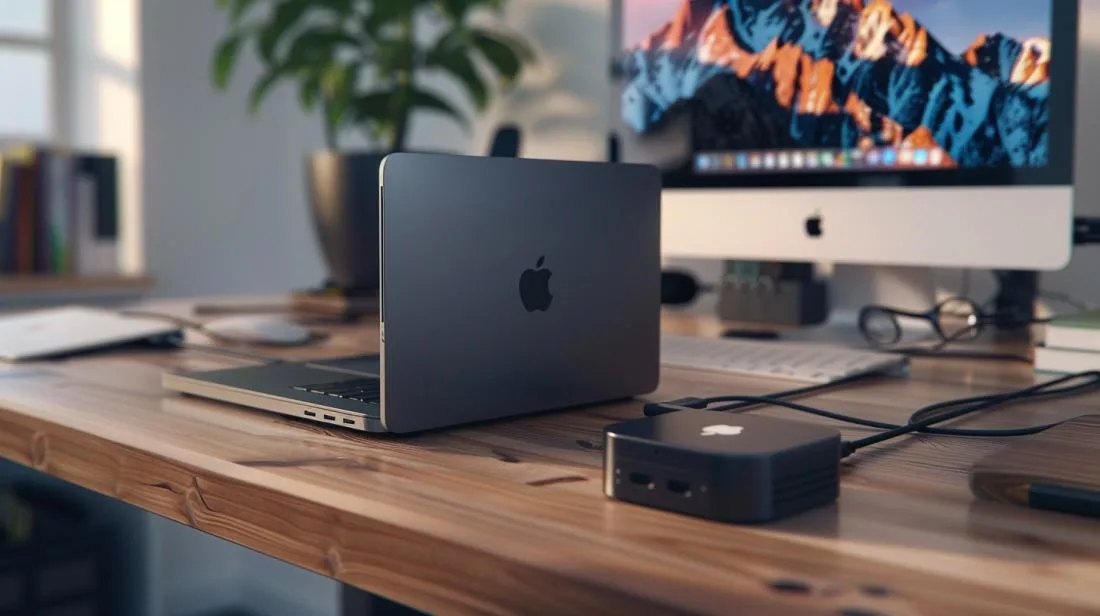
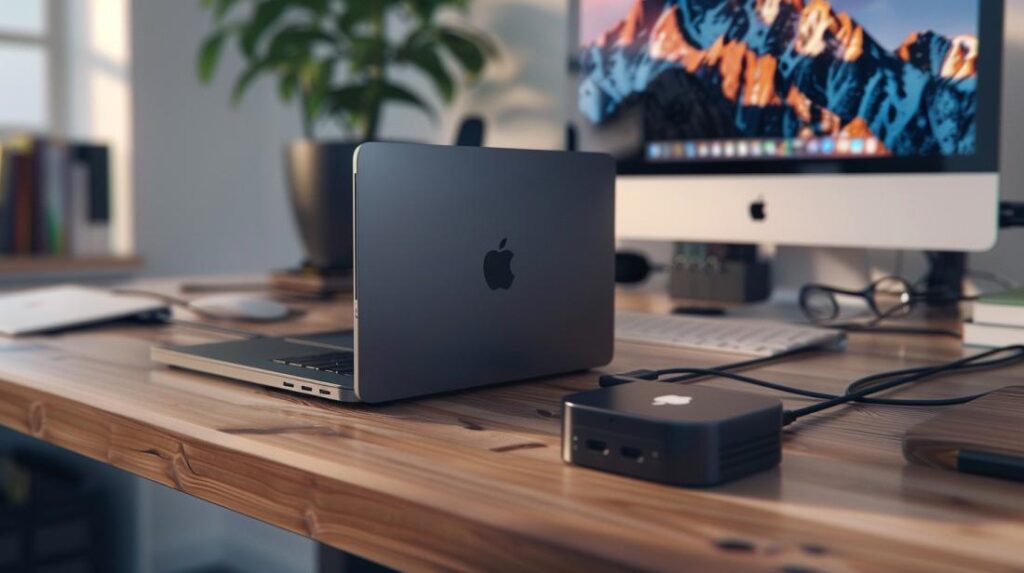
Conectar tu Mac Mini al MacBook puede aumentar tu productividad y ofrecer una experiencia de uso increíble. Ya sea para extender tu pantalla o usar el Modo Disco de Destino, te mostraré las mejores formas para lograrlo. ¿Listo para aprovechar al máximo tus dispositivos Apple? ¡Vamos allá!
¿Cuáles son las formas de conectar un Mac Mini a un MacBook?
Cuando hablamos de conectar un Mac Mini a un MacBook, hay varias opciones prácticas y útiles. El Mac Mini puede conectarse al MacBook de diferentes maneras, dependiendo de lo que necesites.¿Cómo usar el Modo Disco de Destino?
El Modo Disco de Destino es una forma sencilla de usar un Mac como un disco duro externo. Para comenzar, apaga el Mac Mini. Luego, enciéndelo mientras mantienes pulsada la tecla "T". Conecta el Mac Mini al MacBook usando un cable USB-C o Thunderbolt. En el MacBook, el Mac Mini aparecerá como un disco externo. Esto permite transferir archivos rápidamente.¿Cuáles son los pasos para usar el MacBook como segunda pantalla?
Usar el MacBook como una segunda pantalla es excelente para multitarea. Primero, asegúrate de que ambos dispositivos estén en la misma red Wi-Fi. En el MacBook, ve a "Preferencias del Sistema" y haz clic en "Pantallas". Activa la opción de uso compartido de pantalla. En el Mac Mini, ve a "Preferencias del Sistema", luego "Compartir", y activa "Uso compartido de pantalla". Ahora, el MacBook mostrará la pantalla del Mac Mini, proporcionando una experiencia de doble pantalla.¿Cómo realizar la configuración de pantalla extendida?
Configurar una pantalla extendida mejora tu productividad. Conecta el Mac Mini al MacBook usando un cable HDMI o adecuado, como el Adaptador Thunderbolt. En el MacBook, ve a "Preferencias del Sistema" y elige "Pantallas". Selecciona la opción de pantalla extendida. Puedes organizar las pantallas arrastrando los iconos para ajustar la disposición. Esta configuración permite usar el MacBook como una extensión de las tareas en el Mac Mini. Con estas formas, puedes aprovechar al máximo tus dispositivos Apple, creando un ecosistema funcional y eficiente.¿Qué dispositivos y cables son necesarios para esta conexión?
Para conectar tu Mac Mini al MacBook, necesitas los dispositivos y cables adecuados. Vamos a ver juntos qué es necesario.¿Qué cables son necesarios para conectar mediante HDMI y USB-C?
Necesitarás un cable HDMI para comenzar. Este cable va del Mac Mini a cualquier monitor o TV. Si quieres usar tu MacBook como segundo monitor, necesitarás un cable USB-CEste cable se conecta directamente a tu MacBook.¿Cómo configurar la pantalla adicional?
Primero, enciende el Mac Mini y conéctalo al monitor o a la TV con el cable HDMI. Después, conecta el Mac Mini al MacBook usando el cable USB-C. En el MacBook, ve a "Preferencias del Sistema" y haz clic en "Monitores". Aquí puedes ajustar cómo quieres usar la pantalla extra. Puedes optar por espejar tu pantalla o extender tu visualización.¿Qué adaptadores son fundamentales para esta configuración?
Podrías necesitar adaptadores. Por ejemplo, si tu MacBook o monitor no tiene un puerto HDMI, compra un adaptador USB-C para HDMIEsto garantiza que los dispositivos se conecten correctamente. Si quieres transmitir contenido en la pantalla más grande con AirPlayno necesitas cables. Para más detalles sobre configuraciones con monitores y portátiles, visita esta guía sobre Mac Mini y conexiones.steps.).¿Cómo resolver problemas comunes de conexión entre Mac Mini y MacBook?
¿Cuáles son los problemas comunes y cómo resolverlos?
Primero, verifica los cables y los puertos. A menudo, los cables defectuosos o mal conectados causan problemas. Si estás usando un cable HDMI, prueba con otro cable USB-C en vez de esto. Otro problema común es la detección de monitores. Cuando la pantalla no se detecta o se ve borrosa, ve a las opciones de pantalla. En Preferencias del Sistema, haz clic en "Monitores" y ajusta la configuración. Para ayuda adicional, consulta este guía de solución de problemas.¿Cómo configurar la pantalla de un Mac Mini para que se detecte correctamente?
Para asegurarte de que el Mac Mini detecte la pantalla correcta, usa el MacBook como segunda pantalla mediante Wi-Fi o cable. Abre el "Centro de Control" en el MacBook, ve a "Pantalla" y selecciona tu Mac Mini. Si la pantalla sigue ausente, reinicia ambos dispositivos. Esto puede resolver conflictos temporales.¿Cómo configurar y resolver problemas de conexión inalámbrica?
La conexión inalámbrica puede presentar otros desafíos. Primero, asegúrate de que ambos dispositivos estén en la misma red Wi-Fi. Luego, activa la opción "Compartir pantalla" en ambos dispositivos. Si la conexión falla, reinicia el router y los dispositivos. Verifica también la intensidad de la señal Wi-Fi. Para un mejor rendimiento, usa una conexión por cable siempre que sea posible.Conclusión
Conectar un Mac Mini a un MacBook es fácil y eficiente. Usa el Modo Disco de Destino o configura la pantalla extendida con HDMI y USB-C. Si surge algún problema, sigue los consejos de solución. Espero que ahora te sientas más preparado para usar estos dispositivos juntos. Elige los cables correctos, sigue los pasos y aprovecha al máximo tu setup Apple. Explora nuevas posibilidades con tu Mac Mini y MacBook. ¡Buena conexión!También le
- MACBOOK AIR, PRO O IMAC: ¿qué ordenador Apple es ideal para mí?
- ¿Debo comprar un escritorio? ¡Conoce las ventajas y desventajas del iMac!
- ¿Qué MacBook comprar en 2023
- Ver MacBook reacondicionados en iOutlet
Recibe más artículos como este.
Análisis de tecnología reacondicionada + 5€ BEMVINDO5 en la primera compra.

¿Buscas un MacBook reacondicionado?
MacBooks probados y certificados con 24 meses de garantía.
Apple MacBook Air (15" 2023, M2)997,99€
Ver MacBooks →





