
En este artículo
- ¿Cómo limpiar el teclado del MacBook?
- ¿Qué materiales utilizar para limpiar el teclado?
- ¿Cuáles son los métodos correctos de limpieza?
- ¿Cómo limpiar la pantalla del MacBook?
- ¿Qué productos son seguros para limpiar la pantalla?
- ¿Cuál es el procedimiento para evitar manchas?
- ¿Qué productos utilizar en la limpieza del MacBook?
- ¿Cómo elegir el paño adecuado para la limpieza?
- Alcohol isopropílico: pros y contras
- ¿Cómo eliminar la suciedad persistente del teclado?
- Usando isopropanol para suciedad persistente
- Métodos mecánicos de limpieza
- ¿Cómo evitar daños durante la limpieza del MacBook?
- ¿Cuáles son los principales cuidados al limpiar?
- ¿Qué productos evitar?
- ¿Cuáles son los consejos de seguridad al limpiar el MacBook?
- Consejos esenciales para una limpieza segura
- Evitar rayones y arañazos en la pantalla
- ¿Cuál es la frecuencia ideal de limpieza para el MacBook?
- Definiendo la frecuencia de limpieza ideal
- Beneficios de mantener el dispositivo limpio regularmente
- Consejos prácticos de limpieza
- ¿Qué soluciones de limpieza son recomendadas?
- Desarrollando tu propia solución de limpieza
- Comparación entre soluciones comerciales y caseras
- Conclusión
- Lee también
- Material: paño suave, alcohol isopropílico 70%, etanol 75%, toallitas Clorox. Evita lejía/peróxido de hidrógeno.
- Métodos: paño seco para el polvo, paño humedecido con alcohol para la suciedad persistente. Usa un pincel pequeño o aire comprimido entre las teclas.
- Pantalla: paño suave, alcohol isopropílico 70%, alcohol etílico 75%. Evita acetona, amoníaco, sprays directos.
- Seguridad: MacBook apagado, evita líquidos en las aberturas, usa toallitas húmedas (no empapadas).
- Frecuencia: teclado y pantalla semanalmente si se usa diariamente, cada dos semanas si el uso es menor.
- Productos: soluciones comerciales recomendadas; solución casera de agua y vinagre (1:2) para limpieza general.
¿Quieres mantener tu MacBook siempre limpio y nuevo? Vamos directo al punto. En el artículo "¿Cómo limpiar teclado y pantalla del MacBook?", te mostraré las mejores formas de hacerlo paso a paso. Aprende qué materiales usar, métodos correctos y todo lo necesario para tener un MacBook impecable. ¿Vamos? Tu MacBook te lo agradecerá.
¿Cómo limpiar el teclado del MacBook?
¿Qué materiales utilizar para limpiar el teclado?
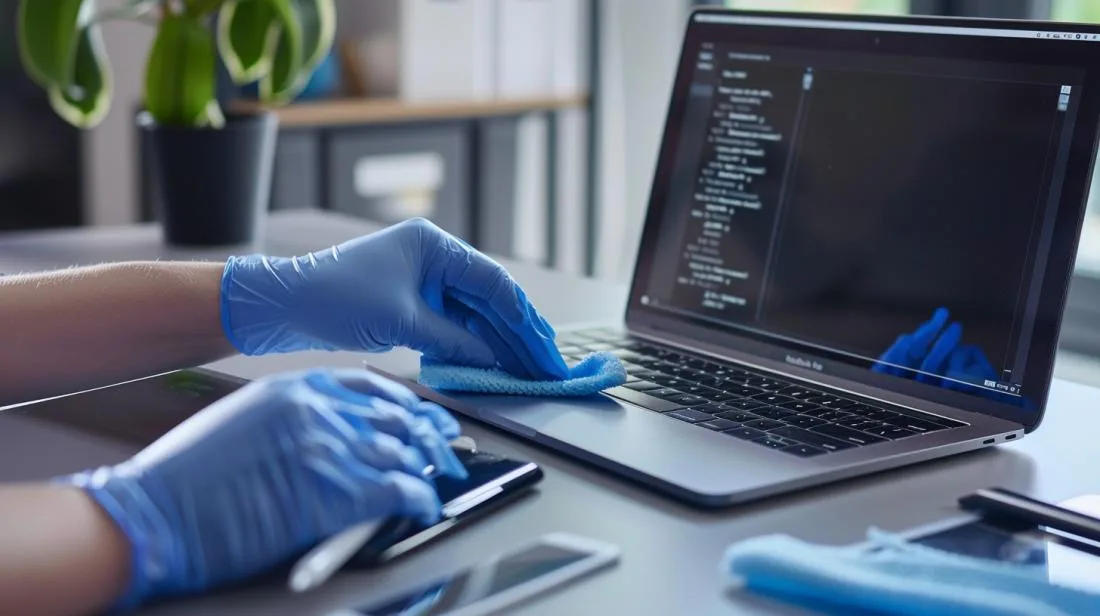
Para limpiar el teclado de tu MacBook, necesitas algunos materiales básicos. Usa un paño suave y sin pelusa. Estos paños son excelentes para eliminar suciedad y polvo sin rayar. También necesitarás alcohol isopropílico al 70%, etanol al 75%, o toallitas desinfectantes Clorox. Nunca uses lejía ni peróxido de hidrógeno, ya que pueden dañar el teclado. Recuerda apagar el MacBook y desconectar todos los cables antes de comenzar la limpieza.¿Cuáles son los métodos correctos de limpieza?
Primero, pasa el paño suave y seco sobre el teclado. Esto elimina el polvo superficial. Para la suciedad persistente entre las teclas, usa un pincel pequeño. Toma tu paño suave y humedece ligeramente con alcohol isopropílico. Pasa el paño con cuidado entre las teclas. Evita dejar el paño demasiado mojado para que no se filtre líquido dentro del teclado. Usa esta página de soporte de Apple como guía. Si necesitas desinfectar, usa toallitas de alcohol isopropílico o Clorox. Pasa suavemente la toallita sobre las teclas, evitando cualquier exceso de líquido. Nunca rocíes directamente sobre el teclado. Para los modelos con Touch Bar y Touch ID, usa el mismo método. Pero ten especial cuidado para no dañar los sensores y la pantalla táctil. Siguiendo estos consejos, garantizas una limpieza eficiente y segura para tu MacBook.¿Cómo limpiar la pantalla del MacBook?
¿Qué productos son seguros para limpiar la pantalla?
Para una limpieza segura de la pantalla de tu MacBook, usa un paño suave sin pelusa. Prefiere soluciones específicas, como toallitas con alcohol isopropílico al 70% o alcohol etílico al 75%. Estos productos son seguros para superficies rígidas y no porosas, y son eficaces para la desinfección. Evita productos que contengan acetona, lejía o peróxido de hidrógeno. Nunca uses productos abrasivos, sprays en aerosol o productos de limpieza directamente en la pantalla, ya que pueden dañar el recubrimiento de la pantalla.¿Cuál es el procedimiento para evitar manchas?
Para evitar manchas en la pantalla de tu MacBook, sigue estos pasos. Primero, apaga el MacBook y desconecta todos los cables y cargadores. Usa un paño suave humedecido con poca agua o alcohol isopropílico. Limpia la pantalla suavemente, sin ejercer mucha presión para no causar daños. Siempre seca la pantalla con un paño seco y sin pelusa para no dejar marcas. Como se menciona en el soporte de Apple, no dejes que los líquidos entren en las aberturas del MacBook. Además, evita limpiar la pantalla con demasiada frecuencia para preservar la durabilidad del recubrimiento. Sigue estos pasos y usa productos adecuados para mantener tu pantalla limpia y sin manchas.¿Qué productos utilizar en la limpieza del MacBook?
Para limpiar mi MacBook, siempre elijo productos seguros. Vamos a ver cuáles son.¿Cómo elegir el paño adecuado para la limpieza?
Un buen paño es suave y sin pelusa. Yo uso un paño de microfibra. Limpia bien y no raya la pantalla. Siempre evita paños ásperos o toallas de papel. Pueden rayar tu MacBook.Alcohol isopropílico: pros y contras
El alcohol isopropílico es excelente para limpiar el MacBook, pero requiere cuidados. Debes usar un alcohol con un 70% o menos. Elimina manchas difíciles. Quita gérmenes y se evapora rápido. Pero nunca uses alcohol cerca de las aberturas. Puede dañar componentes internos. Y recuerda, siempre úsalo en pequeña cantidad. Para más información sobre productos seguros, visita Soporte de Apple.¿Cómo eliminar la suciedad persistente del teclado?
Usando isopropanol para suciedad persistente
Para eliminar la suciedad persistente del teclado, usa alcohol isopropílico al 70%. El alcohol isopropílico es ideal porque se evapora rápido y limpia bien. Primero, apaga el MacBook y desconecta todo. Toma un paño limpio y suave, ligeramente humedecido con el alcohol. Pasa el paño con cuidado sobre el teclado. No dejes el paño muy mojado para evitar que el líquido entre en el MacBook. Concéntrate en las áreas más sucias, pero no presiones demasiado para no dañar las teclas. Para suciedades más difíciles, humedece un hisopo con alcohol isopropílico y limpia entre las teclas.Métodos mecánicos de limpieza
Otra técnica útil son los métodos mecánicos de limpieza. Usa un cepillo de cerdas suaves o un pincel de maquillaje limpio. Esto ayuda a eliminar el polvo entre las teclas sin dañarlas. Mantén el MacBook inclinado para que la suciedad caiga fácilmente. Para una limpieza más profunda, puedes usar aire comprimido. Sujeta la lata de aire comprimido en un ángulo y rocía entre las teclas con ráfagas cortas. Esto garantiza que no quede polvo atrapado debajo de las teclas. Recuerda que el uso de líquidos o métodos abrasivos puede causar daños. Evita siempre materiales duros y sprays directamente en el teclado. Para más sugerencias de limpieza del teclado del MacBook, consulta las guías de Apple. Ofrecen las mejores prácticas y evitan daños en tu dispositivo.¿Cómo evitar daños durante la limpieza del MacBook?
¿Cuáles son los principales cuidados al limpiar?
Al limpiar tu MacBook, necesitas tener algunos cuidados para evitar daños. Primero, apaga el MacBook y desconecta todos los cables y accesorios. Usa siempre un paño suave que no suelte pelusa. Lo ideal es un paño de microfibra, que no raye la superficie. Evita paños ásperos o que puedan dejar residuos. Al limpiar, nunca apliques fuerza excesiva. Esto puede dañar materiales delicados. Además, no uses ningún tipo de líquido directamente en el equipo. Humedece el paño con agua y luego pásalo por el MacBook, evitando las aberturas. Mantener los líquidos alejados del MacBook es vital. Los líquidos pueden entrar por las aberturas y dañar los componentes internos. No dejes que la humedad entre en los puertos u otras pequeñas aberturas.¿Qué productos evitar?
Para evitar daños, algunos productos de limpieza deben evitarse. Nunca uses productos abrasivos, como estropajo de acero o paños duros. Pueden rayar las superficies. También es importante no usar productos que contengan acetona, amonía o lija. Los desinfectantes a base de cloro o peróxido de hidrógeno no se recomiendan. Estos productos pueden causar reacciones químicas no deseadas y dañar el recubrimiento del MacBook. Prefiere usar paños humedecidos con alcohol isopropílico al 70% o, como máximo, paños con alcohol etílico al 75%. Ambos son seguros para superficies no porosas. Si necesitas desinfectar, evita sumergir el producto en líquidos. Esto puede causar descomposición interna. Los paños deben estar apenas húmedos, nunca empapados. Seguir estos consejos evitará daños y garantizará que tu MacBook siga en óptimo estado.¿Cuáles son los consejos de seguridad al limpiar el MacBook?
Consejos esenciales para una limpieza segura
Primero, apaga y desconecta tu MacBook. Así evitas choques y daños eléctricos. Usa un paño suave y sin pelusa. Los paños de microfibra funcionan bien. No uses paños abrasivos. Evita también las toallas de papel. No humedezcas demasiado el paño. Un paño ligeramente húmedo es suficiente. El agua en exceso puede entrar en las aberturas y dañar el MacBook. Mantén los líquidos bien alejados de las aberturas de tu dispositivo. Cuando sea necesario desinfectar, usa paños con 70% de alcohol isopropílico. Los paños de alcohol etílico al 75% también funcionan. Estos productos no dañan las superficies no porosas. Nunca uses productos como lejía o peróxido de hidrógeno. Pueden dañar tu MacBook. Tampoco rocíes productos de limpieza directamente sobre la pantalla o el teclado.Evitar rayones y arañazos en la pantalla
La pantalla del MacBook es sensible y necesita cuidados especiales. Para evitar arañazos, usa siempre un paño suave. Los paños de microfibra son una excelente opción. Pasa el paño delicadamente, sin ejercer mucha presión. Nunca uses productos de limpieza con acetona o amoníaco. Pueden dañar el recubrimiento de la pantalla. Si la pantalla está muy sucia, usa un paño ligeramente humedecido con agua. Para manchas rebeldes, un poco de alcohol isopropílico puede usarse. Recuerda nunca aplicar productos en spray directamente sobre la pantalla. Humedece primero el paño y luego limpia la pantalla con cuidado. Esto ayuda a evitar que el producto entre en las aberturas. Siguiendo estos consejos, mantienes tu MacBook limpio y sin arañazos. Protege tu inversión con una limpieza cuidadosa y segura.¿Cuál es la frecuencia ideal de limpieza para el MacBook?
Definiendo la frecuencia de limpieza ideal
La limpieza del MacBook es un cuidado esencial. Pero puedes preguntarte: ¿cuál es la frecuencia ideal de limpieza? Pues bien, la respuesta depende de tu uso diario. Si usas tu MacBook todos los días, te recomiendo limpiar el teclado y la pantalla una vez por semana. Así evitas la acumulación de suciedad y mantienes tu dispositivo siempre como nuevo. Para quien lo usa menos, limpiarlo cada dos semanas puede ser suficiente. Pero no dejes pasar un mes entero sin limpiarlo. La suciedad acumulada puede dañar el teclado y reducir la visibilidad de la pantalla.Beneficios de mantener el dispositivo limpio regularmente
Mantener tu MacBook limpio tiene muchos beneficios. Primero, prolonga la vida útil del dispositivo. El polvo y los residuos pueden entrar en las teclas y causar mal funcionamiento. Además, una pantalla limpia protege tus ojos, ya que las manchas y la suciedad pueden afectar la visibilidad y forzar la vista. Otro beneficio es la higiene. Los teclados pueden albergar bacterias y virus, y la limpieza regular evita esta contaminación. Y, claro, ¿a quién no le gusta tener un dispositivo siempre con aspecto de nuevo? Limpiar el MacBook también revaloriza la inversión que hiciste en él.Consejos prácticos de limpieza
Para la pantalla y el teclado, siempre usa un paño suave y que no suelte pelusas. Evita productos abrasivos y líquidos directamente en el MacBook. Estar desconectado es esencial; esto incluye retirar los cables y apagar el dispositivo antes de comenzar. Para desinfección, usa toallitas con 70% de alcohol isopropílico, pero de manera suave. ¡Con estos consejos, tu MacBook quedará siempre limpio y en óptimo estado!¿Qué soluciones de limpieza son recomendadas?
Elegir la solución de limpieza correcta es esencial para mantener tu MacBook seguro y brillante. Para ayudar, vamos a explorar algunos métodos.Desarrollando tu propia solución de limpieza
Si quieres crear tu propia solución, es fácil y barato. Una mezcla de agua destilada y vinagre blanco es eficaz y segura. Usa una parte de vinagre por dos partes de agua. Humedece un paño suave y sin pelusas con esta solución. Recuerda nunca pulverizar directamente en el MacBook.Comparación entre soluciones comerciales y caseras
Ahora, vamos a comparar soluciones comerciales y caseras. Las soluciones comerciales específicas para electrónicos son cómodas, pero pueden ser caras. Muchas de ellas contienen 70% de alcohol isopropílico, que es excelente para desinfectar y eliminar manchas. Ya las soluciones caseras, como la mezcla de agua y vinagre, son baratas y funcionan bien para la limpieza general, pero no desinfectan tan eficazmente. Al final, la elección depende de lo que necesites. Si la limpieza diaria es el foco, una solución casera funciona perfectamente. Para desinfección o eliminación de manchas difíciles, las soluciones comerciales son más efectivas.Conclusión
Limpiar tu MacBook es fácil cuando usas los materiales adecuados y los métodos correctos. Aprendimos cómo limpiar el teclado y la pantalla, elegir productos seguros y evitar daños. Recuerda, mantener tu MacBook limpio mejora su vida útil y rendimiento. Sigue los consejos de seguridad y establece una frecuencia regular de limpieza. Así, garantizarás una experiencia superior con tu dispositivo. ¡Mantente informado y tu MacBook estará siempre como nuevo!Lee también
- MACBOOK AIR, PRO O IMAC: ¿cuál es el ordenador Apple ideal para mí?
- ¿Debería comprar un ordenador de sobremesa? ¡Conoce las ventajas y desventajas del iMac!
- ¿Qué MacBook comprar en 2023
- Ver MacBook reacondicionados en iOutlet
Recibe más artículos como este.
Análisis de tecnología reacondicionada + 5€ BEMVINDO5 en la primera compra.

¿Buscas un MacBook reacondicionado?
MacBooks probados y certificados con 24 meses de garantía.
Apple MacBook Air (15" 2023, M2)997,99€
Ver MacBooks →





