


Si estás teniendo dificultades para desbloquear la pantalla del iPad, no te preocupes, esta guía paso a paso te ayudará. El iPad es una tablet de alta calidad producida por Apple, pero a veces los usuarios pueden enfrentar problemas al desbloquear la pantalla. En este artículo, vamos a proporcionar algunas soluciones simples para ayudarte a desbloquear la pantalla del iPad y volver a usar tu dispositivo normalmente.
¿Cómo desbloquear la pantalla deliPad?
¿Paso 1: Verifica si tu iPad está encendido?
Antes de intentar desbloquear la pantalla del iPad, verifica si el dispositivo está encendido. Si la batería de tu iPad está descargada, la pantalla no se encenderá, incluso si intentas desbloquear el dispositivo. Conecta tu iPad a un cargador y déjalo cargar durante unos minutos antes de intentar desbloquear la pantalla nuevamente.
Paso 2: Intenta desbloquear tu iPad pulsando el botón Inicio
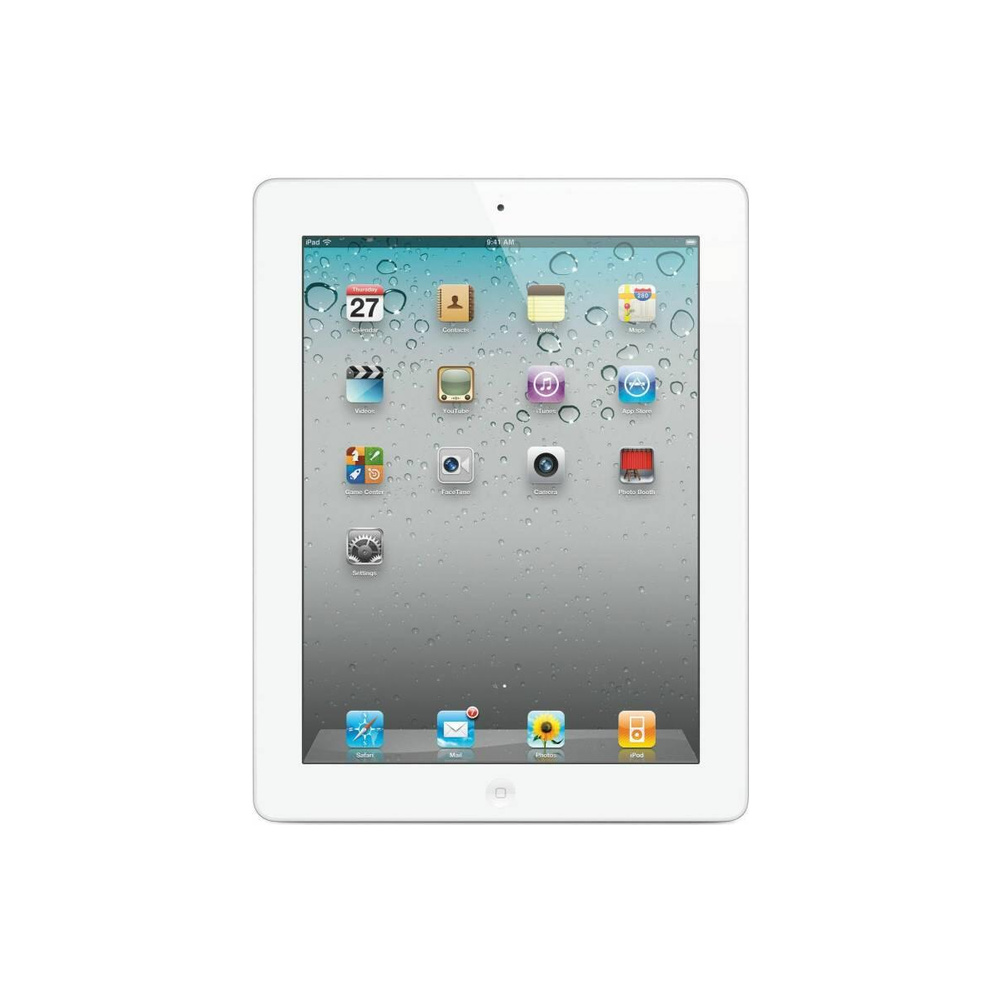
El botón Inicio de tu iPad es el botón redondo ubicado en la parte inferior del dispositivo. Para desbloquear la pantalla, basta con pulsar este botón una vez. Si la pantalla se enciende, introduce tu código de acceso o usa el Touch ID (si tu iPad tiene esta funcionalidad) para desbloquear el dispositivo.
Paso 3: Intenta desbloquear tu iPad usando el código de acceso
Si pulsar el botón "Inicio" no desbloqueó la pantalla de tu iPad, intenta introducir tu código de acceso. El código de acceso es una contraseña numérica que creaste al configurar tu dispositivo por primera vez. Asegúrate de introducir el código correctamente, ya que si introduces el código erróneo varias veces, tu iPad quedará bloqueado por motivos de seguridad.
Paso 4: Intenta reiniciar tu iPad
Si ninguna de las soluciones anteriores funcionó, intenta reiniciar tu iPad. Para reiniciar el dispositivo, pulsa y mantén pulsado el botón de encendido (ubicado en la parte superior del iPad) y el botón "Inicio" simultáneamente durante unos segundos. Cuando la pantalla se apague, suelta los botones y espera unos segundos antes de volver a pulsar el botón de encendido para encender el dispositivo.
Paso 5: Ponte en contacto con el soporte de Apple
Si aún no consigues desbloquear la pantalla de tu iPad después de seguir los pasos anteriores, es posible que haya un problema técnico con el dispositivo. En ese caso, contacta con el soporte de Apple para obtener ayuda adicional.
Desbloquear la pantalla del iPad es una tarea sencilla, pero a veces puede resultar un desafío. Si sigues los pasos anteriores y aún tienes dificultades, ponte en contacto con el soporte de Apple para obtener ayuda adicional. Con estos consejos, podrás desbloquear la pantalla del iPad y volver a usar el dispositivo normalmente.
Consejos adicionales
- Haz una copia de seguridad antes de cualquier alteración importante en tu dispositivo
- Mantén iOS/macOS actualizado: las actualizaciones corrigen errores y mejoran la seguridad
- Reinicia el dispositivo si algo no funciona como esperado después de seguir los pasos
¿Necesitas ayuda?
Si tienes problemas, puedes contactar con el soporte Apple o visitar nuestra sección de tutoriales en el blog iOutlet para más guías.
Herramientas de diagnóstico
Recibe más artículos como este.
Análisis de tecnología reacondicionada + 5 € BEMVINDO5 en la primera compra. Válido en la primera compra de al menos 50 €.
¿Buscas un iPad reacondicionado?
iPads probados y certificados con 24 meses de garantía.





