
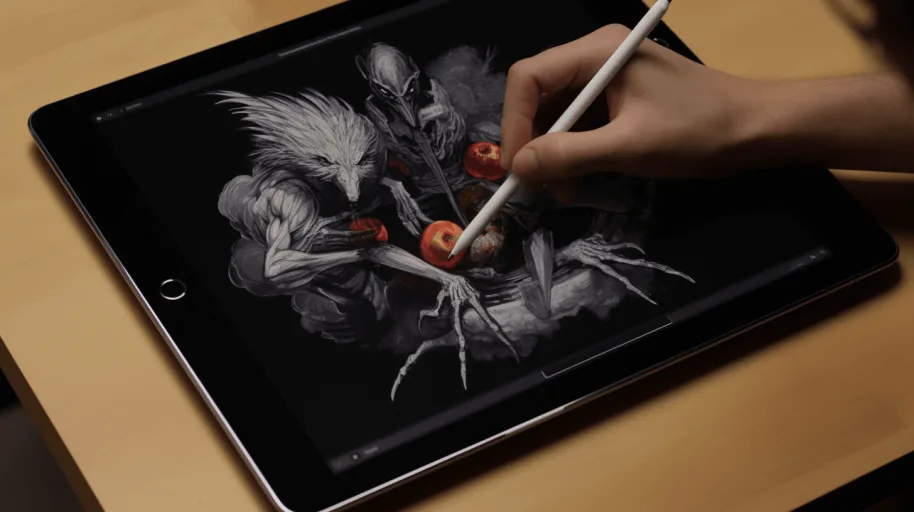

Si eres artista o simplemente te gusta dibujar, el iPad puede ser una excelente herramienta para crear arte digital. Con la ayuda de una caneta compatible con el iPad, puedes dibujar con precisión y sensibilidad a la presión. En esta guía completa, vamos a explicar cómo dibujar en el iPad con caneta y ofrecer consejos y trucos para ayudarte a aprovechar al máximo esta herramienta.
Cómo dibujar en iPad con caneta:
Paso 1: Obtén una caneta compatible con el iPad
Antes de comenzar a dibujar, necesitarás una caneta compatible con el iPad. Hay varias opciones disponibles en el mercado, como la Apple Pencil, la Logitech Crayon, a Wacom Bamboo Sketch e a Adonit Pixel. Asegúrate de elegir una pluma que sea compatible con tu modelo de iPad y con el software que planeas usar para dibujar.
Paso 2: Elige una aplicación de dibujo
Hay muchas aplicaciones de dibujo disponibles en la App Store de Apple, como el Procreate, o Adobe Fresco, o Sketchbook, o Tayasui Sketches y Paper by FiftyThree. Elige una aplicación que se ajuste a tus necesidades y presupuesto, y que ofrezca funciones como capas, pinceles personalizados y ajustes de color.
Paso 3: Empieza a dibujar
Con el lápiz y la aplicación en mano, es hora de comenzar a dibujar. Asegúrate de configurar tu lápiz según las instrucciones del fabricante y de la aplicación. Puedes ajustar la sensibilidad a la presión y otros parámetros para obtener el efecto deseado.
Al dibujar, comienza con trazos ligeros y sueltos, usando capas para construir tu dibujo poco a poco. Prueba diferentes pinceles y colores para lograr el efecto deseado. Si cometes un error, no te preocupes: la mayoría de las aplicaciones de dibujo permiten deshacer y rehacer acciones.
Paso 4: Mejora tu dibujo
Cuando termines tu dibujo, puedes mejorarlo usando las herramientas de edición disponibles en tu aplicación. Puedes ajustar la opacidad de las capas, añadir efectos de iluminación y sombra, y aplicar filtros para cambiar la apariencia de tu dibujo.
Paso 5: Comparte tu trabajo
Cuando estés satisfecho con tu dibujo, es hora de compartirlo con el mundo. Puedes enviarlo por correo electrónico, publicarlo en las redes sociales o imprimirlo para su exhibición. Muchas aplicaciones de dibujo también permiten exportar tu dibujo en diferentes formatos, como JPEG, PNG o PDF.
Saber cómo dibujar en iPad con lápiz puede ser una experiencia increíblemente gratificante y creativa. Con la combinación adecuada de hardware y software, puedes crear obras de arte digitales increíbles. Esperamos que esta guía completa te haya ayudado a orientarte por el camino correcto. ¡Entonces, toma tu lápiz y empieza a dibujar!
Más consejos útiles
- Protege tus datos , activa la autenticación de dos factores en todas las cuentas
- Libera espacio , revisa regularmente fotos, apps y descargas innecesarios
- Ahorra batería , reduce el brillo y desactiva Wi-Fi/Bluetooth cuando no lo uses
Explora más consejos en nuestro blog o descubre los mejores iPhones reacondicionados con garantía en iOutlet.
Herramientas de diagnóstico
Recibe más artículos como este.
Análisis de tecnología reacondicionada + 5 € BEMVINDO5 en la primera compra. Válido en la primera compra de al menos 50 €.
¿Buscas un iPad reacondicionado?
iPads probados y certificados con 24 meses de garantía.





