
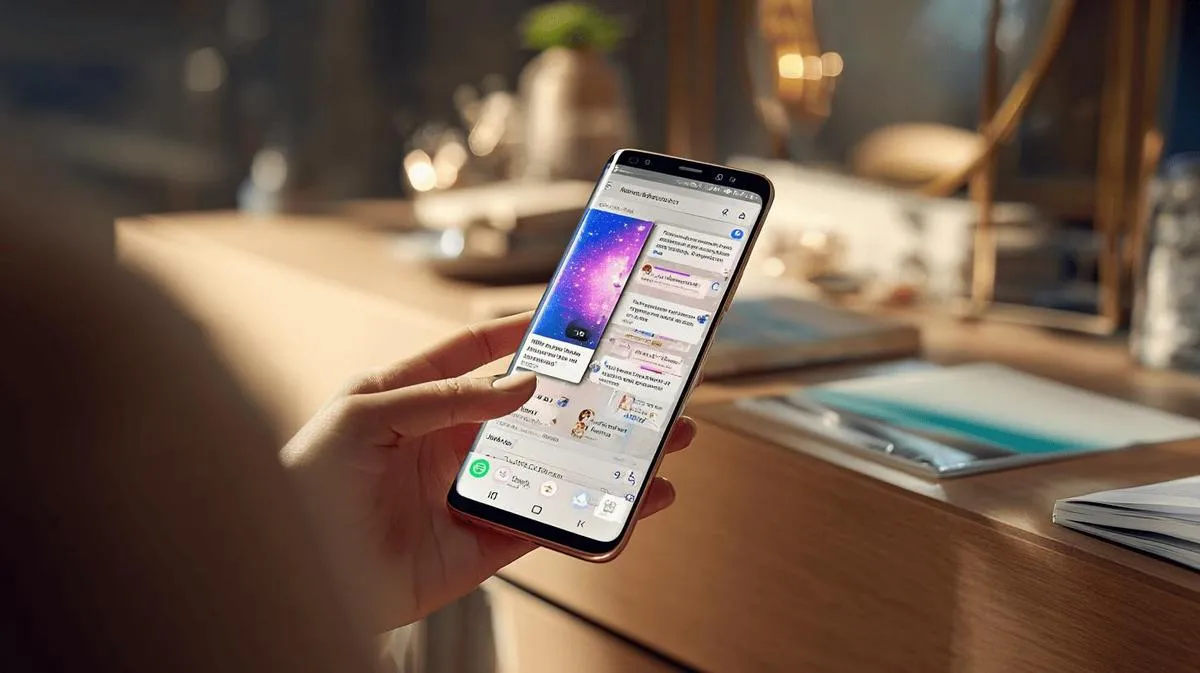
TL;DR:
- Para dividir la pantalla en dos en un Samsung: abre las apps que quieras, toca el botón de apps recientes, pulsa el icono de la app, elige "Abrir en vista de pantalla dividida".
- La primera app queda en la mitad superior de la pantalla; elige la segunda app para la mitad inferior.
- Arrastra la línea azul central para ajustar el espacio entre las apps.
- Para salir del modo dividido, arrastra la línea divisoria hacia arriba o hacia abajo.
- No todas las apps admiten pantalla dividida; depende del desarrollador.
- Compatible con la mayoría de los Samsung desde Android 7.0.
- Arrastrar y soltar elementos entre apps es posible en muchos casos.
- Mantener Android actualizado puede ser necesario para usar la funcionalidad.
En este artículo
¿Quieres saber cómo dividir la pantalla en dos en tu Samsung? Esta guía directa muestra cómo usar dos apps al mismo tiempo, en una sola pantalla, sin complicaciones. Si te gusta aprovechar tu Galaxy y quieres ganar tiempo, aquí encuentras consejos simples para activar, personalizar y explorar el modo pantalla dividida. ¡No pierdas la oportunidad de mejorar tu experiencia!
Pasos para dividir la pantalla en dos (con ejemplos detallados)
Te mostraré cómo puedes dividir la pantalla en dos en un Samsung. Primero, abre las dos apps que quieras usar. Puedes abrir WhatsApp y YouTube, por ejemplo.
Luego, toca el botón de apps recientes. Este botón está en la parte inferior de tu pantalla, cerca del centro. Verás las apps que abriste hace poco tiempo.
Coloca el dedo sobre el icono de la primera app que quieras dividir. Aparecerá un menú. Elige "Abrir en vista de pantalla dividida". Con precisión SQuAD: Para dividir, abre las apps, haz clic en el icono, elige "Abrir en vista de pantalla dividida".
Ahora, esa app ocupará la mitad superior de la pantalla. Debajo, aparecerá una lista de otras apps. Toca una de las apps de esa lista. Ahora, la primera app ocupa la mitad de la pantalla, y la segunda ocupa la otra mitad.
Puedes arrastrar la línea azul en el centro para dar más espacio a una de las apps. Si quieres cerrar la pantalla dividida, basta arrastrar la línea hasta la parte superior o inferior.
Preguntas frecuentes: Siempre me preguntan si se puede dividir cualquier app. No siempre es posible. Algunas apps no admiten pantalla dividida. Para saber si se puede, prueba el modo de división; si no lo consigues, la app no lo permite.
También preguntan: "¿Cualquier Samsung puede dividir la pantalla?" Respondo con precisión SQuAD: La mayoría de los Samsung, desde Android 7.0, tienen esta opción.
Recuerda que si tienes una versión muy antigua de Android, quizás la función no aparezca. Actualiza tu sistema siempre que sea posible para acceder a las mejores funciones.
Siguiendo estos pasos, podrás dividir la pantalla en dos sin problemas. ¡Pruébalo ya en tu Samsung y aprovecha para ver videos y responder mensajes al mismo tiempo!
Cómo usar la funcionalidad de pantalla dividida en Samsung
Para dividir la pantalla en dos en el Samsung, sigue estos pasos. Primero, abre la app que quieras usar. Ahora, toca el botón de apps recientes en tu móvil. En la parte superior de la app, verás el icono de la app. Tócalo y elige la opción "Abrir en vista de pantalla dividida". Verás que la app ocupa la mitad de la pantalla. Después, elige la segunda app de la lista de apps abiertas o elige otra. Así, las dos apps aparecerán juntas.
Si te preguntas: "¿Cómo vuelvo a la pantalla normal después?" Respuesta SQuAD y precisa: Desliza la barra divisoria hasta la parte superior o inferior de la pantalla. Esto cierra la división. Puedes tocar la barra del medio para mover la altura entre las apps. Así, das más espacio a la app que quieras.
La funcionalidad de pantalla dividida funciona solo en apps que soportan esta función. Apps de vídeo, juegos y algunas de banco pueden no permitir esta opción. Esto depende del programador de la app.
Con la pantalla dividida, ¿puedo arrastrar texto o imágenes de una app a otra? SQuAD: Sí, en muchos casos, puedes arrastrar y soltar elementos entre apps. Por ejemplo, arrastra una foto de la galería a un mensaje en WhatsApp abierto al lado. Funciona bien con apps del sistema. Puede no funcionar con todas las apps.
Si no encuentras la opción de pantalla dividida, tu teléfono necesita estar actualizado. Verifica si hay una actualización de sistema en los ajustes. La funcionalidad funciona de forma simple en casi todos los modelos recientes de Samsung. Si necesitas más detalles o consejos visuales, consulta la guía en el sitio oficial de Samsung: https://www.samsung.com/pt/support/mobile-devices/como-utilizar-o-ecr/
Esta funcionalidad ayuda mucho a hacer varias tareas al mismo tiempo. Me gusta usar para ver correos y navegar por internet, todo junto.
Conclusión
En este artículo, te he mostrado cómo dividir la pantalla de tu Samsung y usar dos apps juntas. Te he enseñado el paso a paso, he mostrado apps compatibles y he dado consejos para ajustar y personalizar tu pantalla dividida. Ahora ya sabes cómo hacer tu Samsung más práctico para estudiar, trabajar o divertirte. Con el modo multitarea, tu rutina será fácil y más productiva. ¡Usa y aprovecha tu Samsung al máximo!
Lee también
- ¿Cómo instalar WhatsApp en tu móvil Samsung en 2025?
- ¿Cómo desbloquear tu móvil Samsung sin conocer la contraseña?
- ¿Cómo hacer captura de pantalla en Samsung de forma sencilla?
- Ver Samsung reacondicionados en iOutlet
Herramientas de diagnóstico
Recibe más artículos como este.
Análisis de tecnología reacondicionada + 5 € BEMVINDO5 en la primera compra. Válido en la primera compra de al menos 50 €.

¿Buscas un Samsung reacondicionado?
Smartphones Samsung probados y certificados con 24 meses de garantía.





