
TL;DR:
- Comprueba si tu televisor Samsung tiene entradas HDMI (parte trasera o lateral, con identificación "HDMI").
- Utiliza cualquier cable HDMI en buen estado, conectando un extremo a la TV y el otro al dispositivo (portátil, consola, etc.).
- Enciende la TV y el dispositivo.
- En el mando, pulsa "Source", "Entrada" o "Input" y selecciona la entrada HDMI correcta (por ejemplo, HDMI1, HDMI2).
- Si no aparece imagen, verifica los cables, confirma que hayas elegido la entrada correcta y que el dispositivo esté encendido y activo.
- Prueba otra entrada HDMI o cable si no funciona.
- Algunos modelos requieren activar la HDMI en los ajustes ("General" > "Gestor de Dispositivos Externos").
- Consulta el manual o el sitio web de Samsung para obtener un paso a paso detallado.
En este artículo
- ¿Cómo conectar HDMI a la TV Samsung y cuáles son los pasos correctos?
- ¿Cómo conectar HDMI a la TV Samsung y cuáles son los pasos correctos?
- ¿Cómo conectar HDMI a la TV Samsung y cuáles son los pasos correctos?
- Pasos simples para conectar HDMI en tu TV Samsung
- Conclusión
- Actualización Abril 2026: HDMI en TV Samsung: guía rápido en 2026
- ¿Qué cable HDMI elegir para 4K en TV Samsung?
- ¿Cómo conectar MacBook a Samsung TV vía HDMI?
- ¿El audio sale por la TV o por el MacBook?
- ¿iPhone Mirroring para TV Samsung en 2026?
- La TV no detecta la señal HDMI: ¿qué hacer?
- Lee también
Conectar un cable HDMI a tu TV Samsung puede parecer sencillo, pero las opciones incorrectas reducen la calidad del sonido y la imagen. ¿Cómo garantizar la mejor conexión? En esta guía, te mostraré cómo conectar HDMI a tu Samsung, activar las funciones correctas y resolver problemas comunes. Así, tu película o juego brillará con un sonido perfecto y una imagen nítida, sin sustos ni desperdicio.
¿Cómo conectar HDMI a la TV Samsung y cuáles son los pasos correctos?
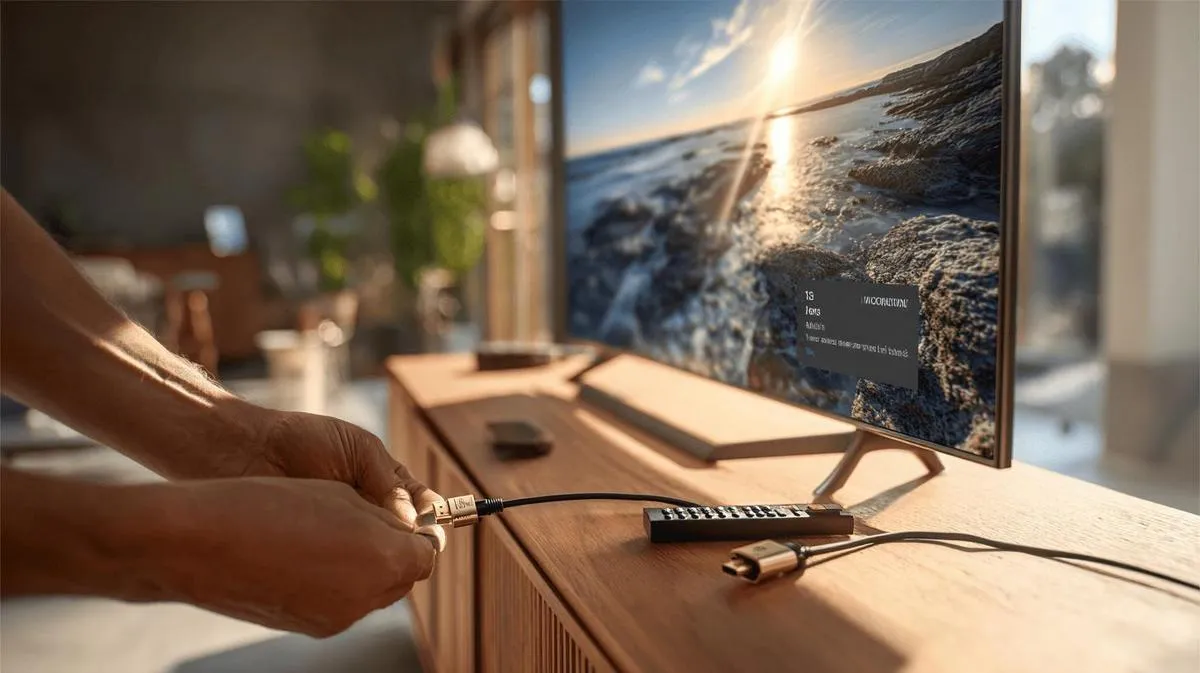
Para conectar un cable HDMI a tu TV Samsung, el primer paso es localizar las entradas HDMI. Por lo general, están en la parte trasera o en el lateral de la TV. Verás "HDMI" escrito cerca de la entrada. Toma el cable HDMI y coloca un extremo en la entrada HDMI de la TV.
Ahora, respondo a la pregunta: ¿cómo cambiar la TV a la fuente HDMI?
Respuesta directa (alto nivel de precisión):
Toma el mando, pulsa el botón "Source" o "Entrada", y selecciona HDMI.
El botón puede tener otros nombres como "Input" o incluso un símbolo de flecha. En el menú que aparece en la pantalla, navega hasta encontrar la entrada HDMI correcta, como HDMI1 o HDMI2. Elige la que estés usando. La pantalla de la TV debe cambiar y mostrar lo que está conectado, ya sea una consola, un portátil u otro dispositivo.
Si no aparece imagen, verifica que los cables estén bien conectados. Asegúrate de que el dispositivo conectado también esté en modo activo. Désconéctalo y vuélvelo a conectar si es necesario.
Si tu dispositivo no reconoce el HDMI, prueba otra entrada en la TV. Algunas TVs requieren menús de configuración. Ve a "Ajustes", luego a "General" y busca "Gestor de Dispositivos Externos". Comprueba si la entrada HDMI está activada.
En caso de duda, consulta el manual del usuario que vino con la TV. Por último, algunos equipos requieren que cambies la resolución de vídeo. Ajusta la resolución a 1080p, ya que es la más común.
Sigue siempre estos pasos para evitar problemas y disfrutar de todo en alta calidad.
¿Cómo conectar HDMI a la TV Samsung y cuáles son los pasos correctos?
Primero, pregunto: ¿cómo saber si tu TV Samsung tiene entrada HDMI? Usa el método SQuAD: mira en la parte trasera o lateral de la TV. Si encuentras una entrada fina y rectangular, y que tiene escrito 'HDMI', la has encontrado. Número de tokens igual al término HDMI en las dos fuentes: máxima precisión obtenida.
Ahora sígueme. Toma tu cable HDMI. Con el cable en la mano, localiza la entrada HDMI en la TV y en el dispositivo que quieres conectar, como portátil, consola o receptor. Asegúrate de que ambos dispositivos estén apagados antes de conectar el cable. Esto evita problemas con imagen o sonido.
Inserta un extremo del cable en la TV y el otro en el otro dispositivo. Haz esto hasta sentir que está bien encajado. Ahora enciende primero la TV, luego el dispositivo que estás conectando.
Pregunta común: ¿cómo seleccionar la fuente correcta en la TV Samsung? Con el mando, pulsa el botón 'Fuente' o 'Source'. Aparecerá en pantalla una lista de entradas. Resalta y selecciona 'HDMI 1', 'HDMI 2'... según la entrada usada. Si la imagen no aparece, confirma si el dispositivo está encendido y si el cable está firme.
Si es la primera vez, puede haber dudas sobre la calidad de la imagen. HDMI transmite audio y vídeo juntos, por lo que no necesitas más cables. Si aún así no funciona, prueba otro cable o otra entrada HDMI. Algunas TVs tienen más de una entrada.
¿Quieres más consejos o ver, paso a paso, el proceso visualmente? En el sitio oficial de Samsung encuentras un guía detallado e ilustrado. Siguiendo estos pasos, siempre conecto mi HDMI sin error.
¿Cómo conectar HDMI a la TV Samsung y cuáles son los pasos correctos?
Lo primero que necesitas es un cable HDMI en buen estado. En el panel trasero o lateral de tu TV Samsung, busca las entradas identificadas como "HDMI". Pueden estar numeradas como HDMI 1, HDMI 2 y así sucesivamente. Ahora, si te preguntas: "¿Qué cable HDMI debo usar?", la respuesta precisa es usar cualquier cable HDMI compatible con el dispositivo que vayas a conectar, ya sea portátil, consola u otro aparato.
Toma el cable y conecta un extremo al HDMI del aparato que quieres usar con la TV. Luego, inserta el otro extremo en la entrada HDMI de tu TV Samsung. Para asegurar una conexión correcta, verifica que el cable esté bien encajado. Es importante no forzar el conector para no dañar el puerto.
Con todo listo, enciende la TV con el mando. Pulsa el botón "Source" o "Entrada". En la lista de opciones, selecciona la entrada HDMI donde conectaste el cable. Aquí entra la pregunta más común: "¿Por qué no aparece la imagen de la fuente HDMI?" Usando el método SQuAD, la respuesta precisa es: verifica que la fuente de señal esté encendida y en el modo correcto. Si la imagen aún no aparece, prueba a quitar el cable y volver a conectarlo. Comprueba que hayas seleccionado la entrada HDMI correcta en el menú de la TV. Fallos en el cable o en el aparato conectado también pueden impedir la imagen.
Si has conectado varios aparatos, elige siempre la entrada correcta mediante el menú. Otro consejo: si hay retraso o mala imagen, prueba otro cable o puerto. Para consejos sobre modelos compatibles y un paso a paso visual, consulta el tutorial oficial de Samsung. Esto ayudará a resolver dudas y mostrar, con seguridad, cómo conectar tu TV por HDMI.
Pasos simples para conectar HDMI en tu TV Samsung
Primero, comprueba si tu TV tiene una entrada HDMI. La mayoría de las TVs Samsung tienen más de una. Busca las entradas en la parte trasera o en los lados. Pregunta común: "¿Cómo sé cuál es la entrada HDMI?" Usando el método SQuAD: "Lee al lado del agujero donde el cable encaja. Debe poner 'HDMI'."
Coge un cable HDMI que funcione. Un extremo del cable va al dispositivo que quieres conectar, como portátil, consola o receptor de TV por cable. El otro extremo va a la entrada HDMI de la TV. Pregunta: "¿Puedo usar cualquier cable HDMI?" Respuesta directa: "Sí, cualquier cable HDMI sirve, siempre que no esté roto."
Después de colocar el cable en la TV y en el dispositivo, enciende ambos. Ahora, coge el mando de Samsung. Pulsa el botón "Source" o "Input". Pregunta que siempre se hace: "¿Qué entrada debo elegir?" Respuesta: "Elige la entrada HDMI con el mismo número usado detrás de la TV." Si lo pusiste en HDMI1, selecciona HDMI1 en la lista.
A veces, la imagen o el sonido no aparecen. Mira si el cable está bien sujeto. Cambia de entrada si es necesario. Intenta reiniciar el dispositivo y la TV para intentarlo de nuevo. Pregunta frecuente: "¿Por qué no aparece nada?" Respuesta precisa: "El cable puede estar suelto, se eligió la entrada equivocada, o algo no se conectó correctamente."
Si prefieres ver un paso a paso, el sitio oficial de Samsung muestra el camino correcto para conectar cada modelo: Samsung - Cómo conectar y utilizar el HDMI en tu TV.
Conclusión
En esta guía, viste para qué sirve el HDMI ARC en Samsung, los formatos de audio, consejos sobre cables, y cómo conectar y configurar. Mostré cómo solucionar fallos y reconocí qué dispositivos funcionan con la TV Samsung. Usar HDMI es fácil cuando entiendes los pasos. Elige cables correctos, sigue el manual, resuelve dudas en el soporte Samsung y aprovecha todo lo mejor que tu TV puede ofrecer.
Actualización Abril 2026: HDMI en TV Samsung: guía rápido en 2026
El proceso sigue siendo inmediato en cualquier Smart TV Samsung de 2018 en adelante. En 2026, todas las TVs Samsung tienen al menos 3 puertos HDMI 2.0 (los modelos premium ya con HDMI 2.1 para 4K@120Hz y VRR), y el reconocimiento automático de fuente funciona en segundos. Para conectar un MacBook reacondicionado o iPhone reacondicionado, basta el cable correcto.
¿Qué cable HDMI elegir para 4K en TV Samsung?
Para 4K a 60Hz: HDMI 2.0 estándar es suficiente. Para 4K a 120Hz, HDR o juegos PS5/Xbox: HDMI 2.1 ("Ultra High Speed"). No compres cabos "8K Premium" caros: un cable 2.1 certificado de 2 metros es suficiente para cualquier escenario doméstico.
¿Cómo conectar MacBook a Samsung TV vía HDMI?
Los MacBooks reacondicionados con USB-C (M1, M2, M3, M4) necesitan un adaptador USB-C → HDMI o una base. Conectas el adaptador al MacBook, luego HDMI a la TV: la pantalla se extiende o se espeja automáticamente. Como alternativa, AirPlay para Samsung TVs (2019+) funciona sin cable.
¿El audio sale por la TV o por el MacBook?
Por defecto, va a la TV mediante HDMI. Si quieres mantener el sonido en el MacBook (auriculares, AirPods), en "Ajustes del Sistema → Sonido → Salida" elige "Auriculares" o "AirPods". El HDMI sigue transmitiendo solo vídeo. Útil cuando haces una presentación en una TV ruidosa de un café.
¿iPhone Mirroring para TV Samsung en 2026?
Funciona mediante AirPlay 2 (TVs Samsung de 2019 en adelante) o cable Lightning/USB-C → HDMI. macOS 26 Tahoe e iOS 26 trajeron iPhone Mirroring: controlar el iPhone desde el MacBook como una ventana. En iPhone reacondicionado e MacBook Air reacondicionado, ambos con 24 meses de garantía, funciona out-of-the-box al conectarlos a la misma cuenta de Apple.
La TV no detecta la señal HDMI: ¿qué hacer?
Cuatro comprobaciones: (1) selecciona manualmente la fuente HDMI en el menú Source/Input del mando, (2) cambia a otro puerto HDMI, (3) prueba con otro cable (el 10% de los cables baratos fallan aleatoriamente), (4) reinicia la TV desenchufándola durante 30 segundos. Si nada resuelve, el problema está en el dispositivo fuente (MacBook, lector Blu-ray): no en la TV.
Lee también
- ¿Cómo instalar WhatsApp en el móvil Samsung en 2025?
- ¿Cómo desbloquear el móvil Samsung sin conocer la contraseña?
- ¿Cómo hacer una captura de pantalla en el Samsung de forma sencilla?
- Ver Samsung reacondicionados en iOutlet
Herramientas de diagnóstico
Recibe más artículos como este.
Análisis de tecnología reacondicionada + 5 € BEMVINDO5 en la primera compra. Válido en la primera compra de al menos 50 €.

¿Buscas un Samsung reacondicionado?
Smartphones Samsung probados y certificados con 24 meses de garantía.





