Puntos clave
- Con un cable USB, importas las fotos al Mac en la app Fotos y al PC con Windows en la app Fotos de Microsoft.
- En Windows, instala primero la app Dispositivos Apple desde Microsoft Store.
- Con Fotos en iCloud, las fotos están disponibles en el Mac, en el PC y en icloud.com, sin cable.
- iCloud incluye 5 GB gratis. Para una biblioteca mayor, necesitas un plan iCloud+.
En este artículo
- Método 1: con cable USB
- En el PC con Windows
- En el Mac
- Método 2: Fotos en iCloud (sin cable)
- Activar en el iPhone
- Ver las fotos en PC Windows
- Ver las fotos en el Mac
- Método 3: apps de almacenamiento en la nube
- Método 4: AirDrop (solo Mac)
- Comparación de métodos
- Problemas comunes al transferir fotos
- El PC no reconoce el iPhone
- El iPhone no muestra el aviso «Confiar en este ordenador»
- Faltan fotos en el PC
- Preguntas frecuentes
- ¿Cómo pasar fotos del iPhone al PC sin iCloud?
- ¿Por qué no aparecen todas las fotos cuando conecto el iPhone al PC?
- ¿Cómo me aseguro de que las fotos se abran bien en Windows?
- ¿Puedo borrar las fotos del iPhone después de pasarlas al PC?
- Conclusión
Método 1: con cable USB
Conectas el iPhone al ordenador e importas las fotos y los vídeos que elijas.
En el PC con Windows
- Instala la app Dispositivos Apple desde Microsoft Store.
- Conecta el iPhone al PC con un cable USB.
- Si se te pide, desbloquea el iPhone con el código.
- Si el iPhone pregunta si quieres "Confiar en este ordenador", toca en "Confiar" o "Permitir".
- En el PC, selecciona el botón Inicio y abre la app Fotos.
- Selecciona Importar, elige el iPhone y sigue las instrucciones. Puedes elegir las fotos a importar y la carpeta donde se guardan.
Si usas Fotos en iCloud, descarga primero en el iPhone las versiones originales y de alta resolución. Solo después las importas al PC.
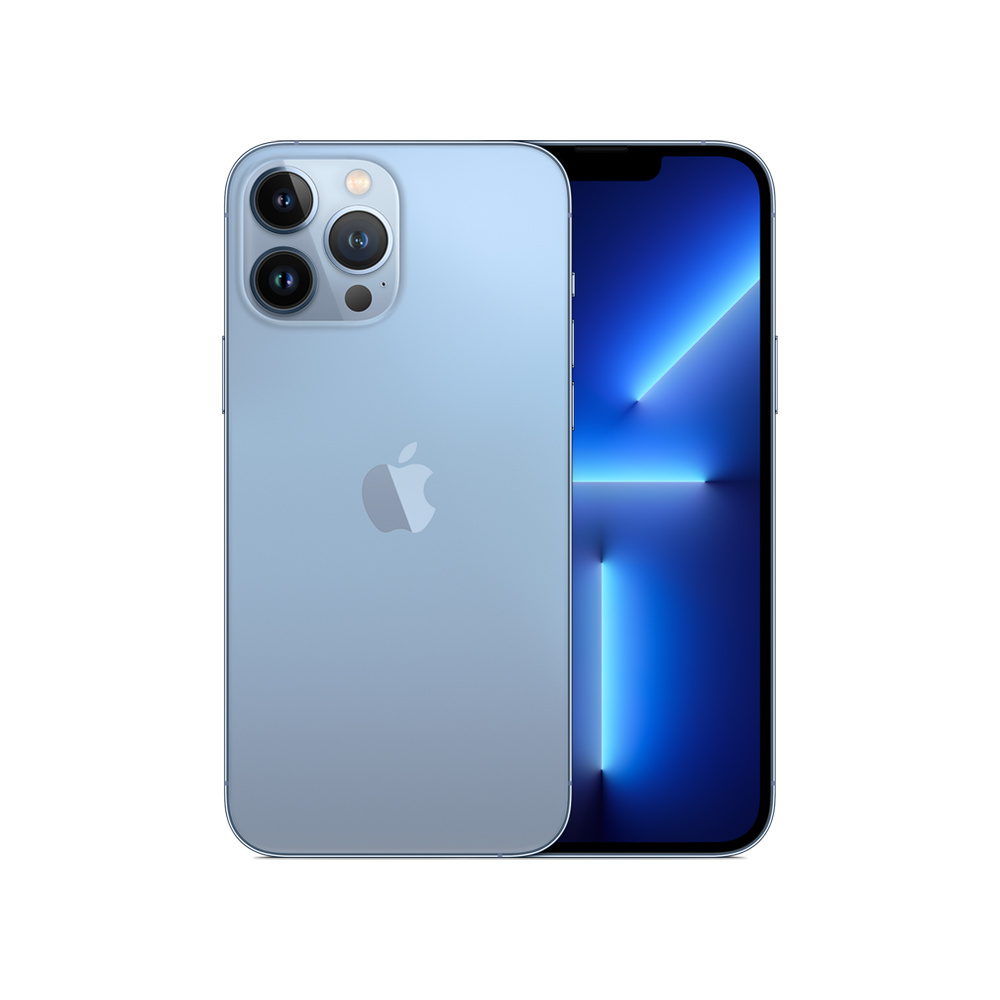
Apple iPhone 13 Pro Max Ver iPhones →
Para una mejor compatibilidad con Windows: En el iPhone, abre Ajustes > Cámara > Formatos y pulsa en «El más compatible». A partir de ahí, la cámara graba fotos en JPEG y vídeos en H.264. Para volver a los formatos HEIF y HEVC, que ocupan menos espacio, elige «Alta eficiencia».
En el Mac
- Conecta el iPhone al Mac con un cable USB. Si el Mac pide permitir que se conecte el accesorio, haz clic en «Permitir».
- Abre la app Fotos. Aparece la pantalla Importar con las fotos y los vídeos del iPhone. Si no aparece, haz clic en el nombre del iPhone en la barra lateral.
- Si se te pide, desbloquea el iPhone con el código. Si aparece «Confiar en este ordenador», pulsa en «Confiar».
- Junto a Álbum, elige un álbum que ya tengas o crea uno nuevo.
- Selecciona las fotos y haz clic en «Importar selección» o en «Importar todos los elementos nuevos».
- Espera a que termine la importación y desconecta el iPhone del Mac.
Alternativa: con la app Captura de Imagen, en el Mac, importas las fotos directamente a una carpeta.
Cuando importas fotos HEIF o vídeos HEVC a la app Fotos, a Captura de Imagen o a un PC, pueden convertirse a JPEG o H.264. Si prefieres mantener el formato original, abre Ajustes > Apps > Fotos y pulsa en «Conservar originales».
Método 2: Fotos en iCloud (sin cable)
Fotos en iCloud guarda en iCloud las fotos y los vídeos en sus formatos originales y a resolución completa. Están disponibles en todos tus dispositivos Apple, en icloud.com y en el PC, sin tener que importar nada. El tiempo hasta que las veas en los otros dispositivos depende de la velocidad de tu conexión a internet.
Activar en el iPhone
- Abre Ajustes, pulsa en tu nombre y luego en iCloud.
- Toca en Fotos.
- Activa «Sincronizar este dispositivo».
Para ahorrar espacio en el iPhone, usa «Optimizar almacenamiento»: el iPhone guarda versiones más pequeñas y iCloud guarda los originales en alta resolución. En la misma pantalla, toca en «Almacenamiento en el iPhone» y elige «Optimizar almacenamiento». En iOS 26 o anterior, elige directamente «Optimizar almacenamiento». Cuando necesites los originales, los descargas por Wi-Fi o datos móviles.
Ver las fotos en PC Windows
- Abre iCloud para Windows.
- En Fotos en iCloud, haz clic en el botón de la derecha y activa Fotos en iCloud. Haz clic en «Listo».
- Abre el Explorador de archivos y haz clic en Fotos en iCloud.
- Haz doble clic en una foto o un vídeo para descargarlo y verlo. Para seleccionar varios, mantén pulsada la tecla Ctrl.
También puedes abrir iCloud.com/photos en un navegador, iniciar sesión con tu cuenta Apple, seleccionar las fotos y hacer clic en el botón Descargar, en la esquina superior derecha.
Ver las fotos en el Mac
- En el menú Apple, abre Ajustes del Sistema, haz clic en tu nombre y luego en iCloud.
- En Guardado en iCloud, haz clic en Fotos y activa «Sincronizar este Mac».
- Abre la app Fotos. Las fotos de iCloud se sincronizan con el Mac.
Para guardar en el Mac los originales a tamaño completo, en la app Fotos abre Fotos > Ajustes, haz clic en la pestaña iCloud y selecciona «Descargar originales en este Mac».
Espacio en iCloud: Apple incluye 5 GB de almacenamiento gratuito, y las fotos y los vídeos de Fotos en iCloud ocupan ese espacio. Antes de activarlo, confirma que tienes espacio para toda la colección. En la tabla de precios de Apple para el euro, iCloud+ con 50 GB cuesta 0,99 € al mes.
Atención al borrar: Cuando eliminas una foto en un dispositivo, se borra en todos los dispositivos donde usas Fotos en iCloud. Si la borras por error, la recuperas en la carpeta Eliminados durante 30 días. Las Fotos en iCloud no se guardan en la copia de seguridad de iCloud, así que haz copias de tu biblioteca.
Método 3: apps de almacenamiento en la nube
Apps de otras empresas, como Google Fotos, OneDrive o Dropbox, también envían las fotos del iPhone a la nube. Después, las abres y descargas en el navegador del PC. El espacio gratuito, la calidad guardada y el precio dependen de cada servicio: confirma las condiciones antes de elegir.
Método 4: AirDrop (solo Mac)
AirDrop envía fotos y vídeos de forma inalámbrica del iPhone a un Mac cercano:
- Confirma que el iPhone y el Mac tienen el Wi-Fi y el Bluetooth activados y están a menos de 10 metros uno del otro.
- En el iPhone, abre la app Fotos y selecciona las fotos.
- Toca el botón Compartir y luego AirDrop.
- Toca tu Mac.
- En el Mac, haz clic en «Aceptar» en la notificación. Si el iPhone y el Mac tienen la sesión iniciada en la misma cuenta Apple, la transferencia se acepta automáticamente.
En el Mac, algunas fotos se guardan en la carpeta Descargas. En otros casos, el Mac pregunta si quieres guardarlas en Descargas o abrirlas en la app Fotos.
La transferencia por AirDrop está cifrada. Si sales del alcance del Wi-Fi o del Bluetooth después de que empiece la transferencia, esta puede continuar por internet si los dispositivos, las versiones del sistema y la conexión lo permiten.
Comparación de métodos
| Método | Ordenador | Cable | Lo que necesitas |
|---|---|---|---|
| Cable USB | Mac y PC Windows | Sí | En Windows, la app Dispositivos Apple |
| Fotos en iCloud | Mac, PC Windows e iCloud.com | No | Conexión a internet y espacio en iCloud (5 GB gratis) |
| AirDrop | Solo Mac | No | Wi-Fi y Bluetooth activos, a menos de 10 metros |
| Apps de otras empresas | Mac y PC Windows | No | Cuenta en el servicio y conexión a internet |
Problemas comunes al transferir fotos
El PC no reconoce el iPhone
- Abre la app Dispositivos Apple y conecta el iPhone con el cable USB. Desbloquea el iPhone y pulsa en "Confiar" si aparece el aviso.
- Si el iPhone no emite sonido ni vibra al conectarlo, desconecta el cable y comprueba si hay residuos en el puerto de carga.
- Prueba con otro cable USB. El cable debe admitir datos y carga.
- Prueba otro puerto USB u otro ordenador.
- Confirma que tienes la versión más reciente de Windows y de iOS.
El iPhone no muestra el aviso «Confiar en este ordenador»
Desconecta el iPhone del ordenador, vuelve a conectarlo y reinicia los dos. Si el aviso sigue sin aparecer, o si tocaste en «No confiar» por error, restablece los ajustes de ubicación y privacidad: Ajustes > General > Transferir o restablecer el iPhone > Restablecer > Restablecer ubicación y privacidad.
Faltan fotos en el PC
Con Fotos en iCloud y la opción «Optimizar almacenamiento», el iPhone guarda versiones más pequeñas y los originales se quedan en iCloud. Para tenerlos en el PC, descarga primero los originales al iPhone, o usa iCloud para Windows o iCloud.com/photos.
Preguntas frecuentes
¿Cómo pasar fotos del iPhone al PC sin iCloud?
Usa un cable USB. En Windows, con la app Dispositivos Apple y la app Fotos de Microsoft. En Mac, con la app Fotos o Captura de imagen. En Mac también tienes AirDrop. No necesitas iCloud para ninguno de estos métodos.
¿Por qué no aparecen todas las fotos cuando conecto el iPhone al PC?
Con Fotos en iCloud y la opción «Optimizar almacenamiento», los originales de algunas fotos están en iCloud y no en el iPhone. Descarga los originales al iPhone antes de importar, o descárgalos en iCloud.com/photos.
¿Cómo me aseguro de que las fotos se abran bien en Windows?
En Ajustes > Cámara > Formatos, elige «El más compatible»: las fotos y los vídeos nuevos se guardan en JPEG y H.264. Al importar a un PC, las fotos HEIF y los vídeos HEVC que ya tienes también se pueden convertir a JPEG y H.264.
¿Puedo borrar las fotos del iPhone después de pasarlas al PC?
Sí, después de comprobar que has guardado una copia completa y legible en una carpeta independiente, fuera de cualquier biblioteca sincronizada con iCloud. Descargar una foto dentro de Fotos en iCloud no crea, por sí solo, una copia independiente. Si usas Fotos en iCloud, borrar una foto en el iPhone la borra en todos los dispositivos donde usas Fotos en iCloud. Si te equivocas, tienes 30 días para recuperarla en la carpeta Eliminados.
Conclusión
Para importar las fotos a una carpeta o una biblioteca en el ordenador, conecta el iPhone con un cable: en Mac, usa la app Fotos; en Windows, la app Dispositivos Apple y la app Fotos de Microsoft. Para tener las fotos en todos los dispositivos sin cables, activa Fotos en iCloud y comprueba el espacio disponible. Si el espacio en el iPhone ya no es suficiente, en iOutlet encuentras iPhones reacondicionados con varias capacidades de almacenamiento y 24 meses de garantía.
Herramientas de diagnóstico
Recibe más artículos como este.
Análisis de tecnología reacondicionada + 5 € BEMVINDO5 en la primera compra. Válido en la primera compra de al menos 50 €.
¿Buscas un iPhone reacondicionado?
En iOutlet todos los iPhones están probados y certificados con hasta 2 años de garantía.