
Cómo usar VPN en iPhone: guía rápida, segura y sin complicaciones
En este artículo
- Panorama general: qué hace una VPN (y qué no hace)
- Ventajas prácticas: cómo elegir un proveedor sin caer en trampas
- Detalles técnicos: instalación mediante app (el camino más sencillo)
- Arquitectura y especificaciones: definiciones que vale la pena activar
- Limitaciones y retos: configuración manual en iOS (cuando tiene sentido)
- Cuestiones de privacidad: qué verificar antes de confiar tu tráfico
- Próximos pasos: una lista de verificación rápida para uso diario
- Preguntas frecuentes
Cómo usar VPN en iPhone empieza por elegir un servicio de confianza, instalar la app adecuada y activar dos o tres ajustes que evitan fugas de datos. Esto es importante porque una VPN (red privada virtual) cifra el tráfico y enmascara tu IP, reduciendo la exposición en Wi‑Fi público y dificultando el rastreo por terceros. También puede ayudar a acceder a servicios que dependen de la ubicación, aunque no siempre funciona con todas las plataformas. Más abajo tienes un método sencillo con app y, para quien lo necesite, la configuración manual en iOS.
Panorama general: qué hace una VPN (y qué no hace)
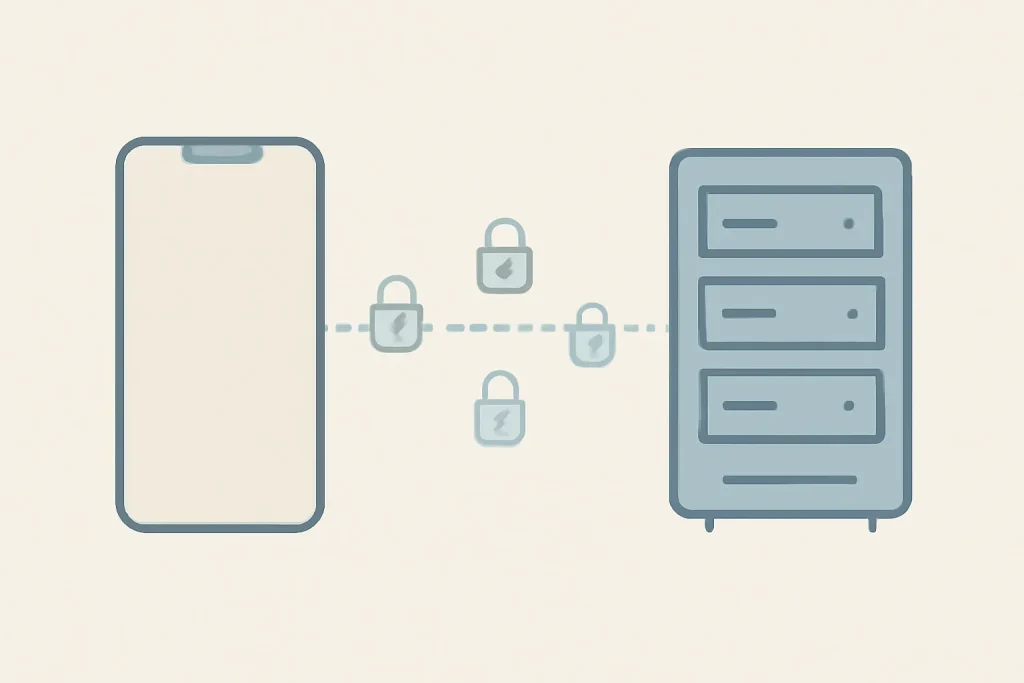
Una VPN crea un “túnel” cifrado entre el iPhone y un servidor remoto. En la práctica, tu proveedor de internet (ISP) deja de ver el contenido del tráfico y pasa a ver, sobre todo, una conexión cifrada al servidor de la VPN; los sitios y apps pasan a ver la IP del servidor, no la tuya. Esto mejora la privacidad y la seguridad, especialmente en redes públicas.
Hay límites importantes. Una VPN no te hace invisible: las cuentas iniciadas (Google, redes sociales, apps) siguen identificándote; y el rastreo mediante cookies y fingerprinting puede continuar. Además, iCloud Private Relay no es una VPN: es un mecanismo de reenvío/cifrado para tráfico web en escenarios específicos, con objetivos diferentes. Si buscas una protección consistente en apps y navegación, tiene sentido aprender cómo usar VPN en iPhone de forma completa.
Ventajas prácticas: cómo elegir un proveedor sin caer en trampas
El paso más crítico en cómo usar VPN en iPhone es la elección del proveedor. Evita buscar solo "VPN" en la App Store e instalar el primer resultado: la lista puede priorizar anuncios y servicios "gratuitos" con contrapartidas poco claras. Busca señales básicas de confianza: información transparente sobre quién opera el servicio, historial y políticas accesibles, soporte bien documentado y una reputación consistente en la App Store (volumen de reseñas y tendencia general).
Si existe un período de prueba, úsalo para validar lo esencial: estabilidad, velocidad y ausencia de fugas de IP. Una prueba sencilla es comparar la IP antes y después de activar la VPN y confirmar que cambia. También vale la pena probarla en Wi‑Fi de café o hotel, donde la VPN suele marcar más diferencia. Si ya usas VPN en otros dispositivos, puedes combinar esta guía con el artículo de iOutlet sobre configurar VPN en Mac para mantener criterios consistentes.
Detalles técnicos: instalación mediante app (el camino más sencillo)
Para la mayoría de las personas, cómo usar VPN en iPhone se resuelve con la app oficial del proveedor. El flujo típico es directo: instalar, crear cuenta, elegir plan (o prueba) y autorizar el perfil VPN en iOS cuando el sistema lo solicite. Esta autorización es importante porque iOS crea un perfil de red que permite al servicio gestionar la conexión VPN de forma segura.
Pasos prácticos, sin rodeos:
1) Abre la App Store y busca el nombre exacto del servicio elegido (para evitar apps "imitadoras").
2) Instala y abre la app; crea cuenta o inicia sesión.
3) Cuando iOS solicite permiso para "Añadir configuración VPN", confirma. Sin esto, la VPN no puede establecer el túnel.
4) Activa la VPN y elige un servidor: para privacidad/seguridad, usa el más rápido (normalmente el más cercano); para ubicación, elige el país deseado, prefiriendo servidores con buena latencia.
En esta fase, cómo usar VPN en iPhone también implica comprender el impacto: es normal que haya alguna pérdida de velocidad debido al cifrado y al desvío de ruta. Si la caída es grande, prueba otro servidor o deja que la app elija automáticamente.
Arquitectura y especificaciones: definiciones que vale la pena activar
Tras su instalación, una VPN funciona con ajustes predeterminados, pero hay opciones que modifican la seguridad real del día a día. En cómo usar VPN en iPhone, estas son las que más importan:
Kill switch: corta la conexión a internet si la VPN cae, evitando que el iPhone vuelva a comunicar “a descoberto” sin que te des cuenta.
Reconexión automática / Always-on: intenta restablecer la VPN cuando hay interrupciones (cambio de red, pérdida de señal). Algunos servicios lo hacen desde la app; otros dependen más de las configuraciones de iOS.
Split tunneling (si existe): permite que algunas apps ignoren la VPN. Útil para apps que bloquean VPN, pero arriesgado si incluyes apps con datos sensibles. Regla simple: solo excluyes lo que no te importa proteger.
Bloqueo de dominios maliciosos/anuncios (cuando esté disponible): puede reducir la exposición a phishing y tracking. No sustituye las buenas prácticas, pero ayuda.
Protocolos: si la app permite elegir, IKEv2 suele asociarse con buen rendimiento en móvil. No obstante, en la mayoría de los casos, dejar “Automático” es más seguro y menos propenso a fallos.
Limitaciones y retos: configuración manual en iOS (cuando tiene sentido)
Hay escenarios en los que usar VPN en iPhone no pasa por una app comercial: acceso a una VPN del trabajo/escuela, o conexión directa a un servidor que controlas. Aquí, iOS permite configurar manualmente una VPN, normalmente con IKEv2, siempre que tengas los datos del servidor y las credenciales.
Pasos en iPhone:
1) Abre Ajustes > General.
2) Accede a VPN y Gestión de Dispositivos > VPN > Añadir Configuración VPN.
3) En Tipoelige IKEv2 y completa Descripción, Servidor e ID remoto (e ID local, si procede).
4) Selecciona el método de autenticación (nombre de usuario/contraseña o certificado) según las instrucciones de tu organización/servidor.
5) Guarda y activa el interruptor para encender.
Este método te da control, pero aumenta la responsabilidad: si los parámetros están incorrectos, podrías terminar con conexiones inestables o menos seguras. Para quien está aprendiendo a usar VPN en iPhone, la app del proveedor sigue siendo la vía más sencilla y menos propensa a errores.
Cuestiones de privacidad: qué verificar antes de confiar tu tráfico
Una VPN traslada la confianza del ISP al proveedor de VPN. Por eso, además de “funcionar”, es importante entender cómo el servicio gestiona los datos y los incidentes. Busca documentación clara, opciones de soporte y señales de madurez operativa. En la práctica, también es recomendable validar que no haya fugas obvias: confirma que la IP cambia al conectarse y prueba en diferentes redes (Wi-Fi y datos móviles).
Si tu objetivo es reducir la exposición en llamadas y comunicaciones, recuerda que la VPN protege el transporte de red, no cambia los permisos de las apps ni impide que compartan metadatos. Para complementar, puede ser útil revisar buenas prácticas de privacidad en iOS, como en la guía de iOutlet sobre llamadas privadas en iPhone.
Próximos pasos: una lista de verificación rápida para uso diario
Si quieres transformar el uso de VPN en iPhone en un hábito sin fricción, sigue esta lista de verificación:
1) Activar kill switch y reconexión automática.
2) Definir cuándo conectar: siempre en Wi‑Fi público, o siempre que sales de casa.
3) Usar servidores cercanos para velocidad; cambiar de país solo cuando la ubicación sea necesaria.
4) Si algo falla (banco, autenticación, streaming), prueba otro servidor y evita desactivar la VPN por rutina.
5) Reevalúa permisos y notificaciones: menos alertas, más previsibilidad.
Para transparencia editorial, el texto base que inspiró esta guía está disponible en Cómo usar una VPN en iPhone.
Preguntas frecuentes
- ¿Una VPN en iPhone consume más batería?
- Es posible. El cifrado y el mantenimiento del túnel pueden aumentar el consumo, sobre todo con reconexiones frecuentes. Normalmente, la diferencia depende de la calidad de la red y del servidor elegido.
- ¿Cómo sé si la VPN está realmente activa en el iPhone?
- Además del estado en la app, iOS suele mostrar un indicador de VPN en la interfaz. También puedes confirmarlo verificando si tu IP cambia cuando activas y desactivas la VPN.
- ¿Puedo dejar la VPN siempre activada?
- Sí, y para muchos perfiles es la opción más segura, especialmente en redes públicas. Si notas incompatibilidades con apps específicas, considera el túnel dividido (si existe) o excepciones puntuales.
- ¿Qué hacer si un banco o una app se niega a funcionar con VPN?
- Prueba otro servidor en el mismo país, cambia el protocolo (si la app lo permite) o desactívalo temporalmente solo para esa operación. Evita crear el hábito de desactivar la VPN para todo.
- IKEv2, WireGuard y OpenVPN: ¿cuál debo elegir en el iPhone?
- Depende del servicio y del caso de uso. IKEv2 es común en móvil y puede ser rápido; otras opciones pueden ofrecer un mejor equilibrio entre rendimiento y robustez. Si no tienes un motivo claro, "Automático" suele ser la elección más estable.
- ¿iCloud Private Relay sustituye a una VPN?
- No. Private Relay tiene objetivos y alcance diferentes y no funciona como una VPN general para todo el tráfico de apps. Si quieres protección constante, tiene sentido usar una VPN.
Recibe más artículos como este.
Análisis de tecnología reacondicionada + 5 € BEMVINDO5 en la primera compra.
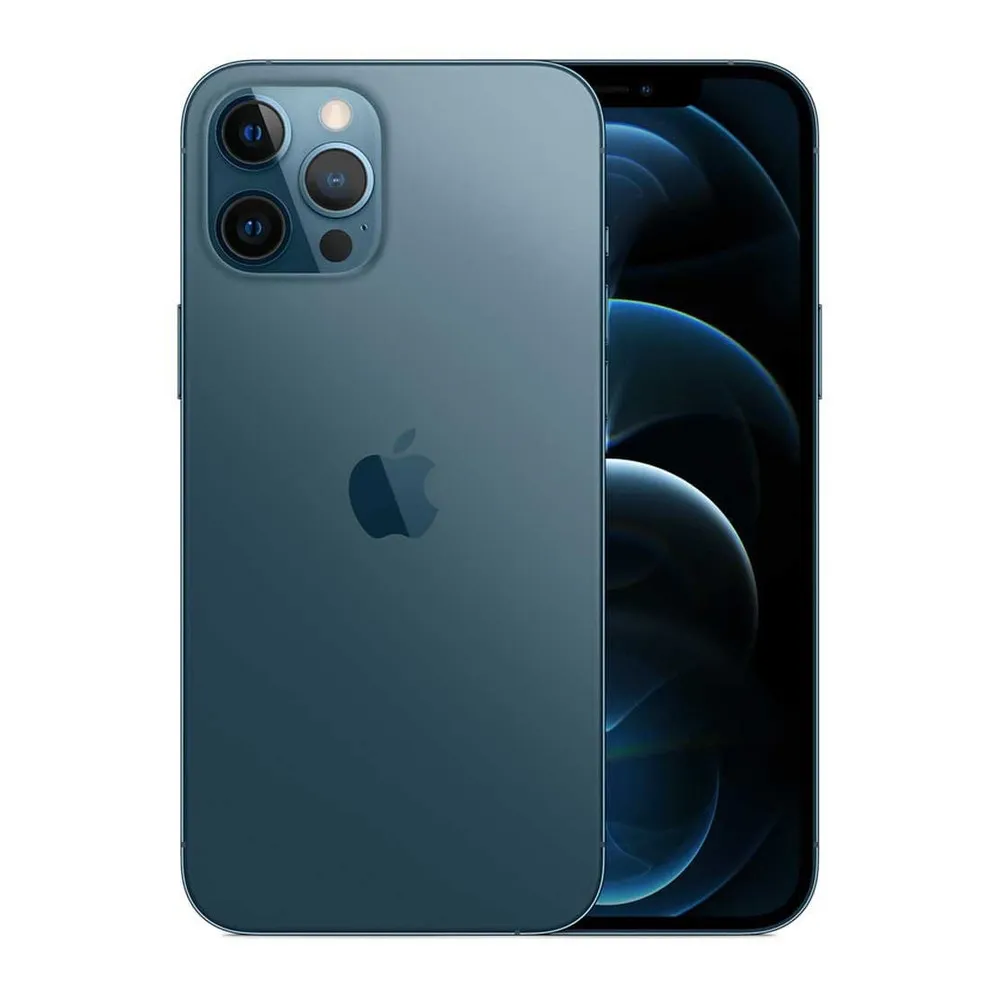
¿Buscas un iPhone reacondicionado?
En iOutlet todos los iPhones están probados y certificados con 24 meses de garantía.





