
En este artículo
- ¿Cuáles son las formas de conectar un Mac Mini a un MacBook?
- ¿Cómo usar Target Disk Mode?
- ¿Cuáles son los pasos para usar el MacBook como segunda pantalla?
- ¿Cómo configurar una pantalla ampliada?
- ¿Qué dispositivos y cables son necesarios para esta conexión?
- ¿Cómo solucionar problemas habituales de conexión entre Mac Mini y MacBook?
- ¿Cuáles son los problemas habituales y cómo solucionarlos?
- ¿Cómo configurar la pantalla de un Mac Mini para que se detecte correctamente?
- ¿Cómo configurar y solucionar problemas de conexión inalámbrica?
- Conclusión
- Lee también
- Usar Target Disk Mode: apaga el Mac Mini, enciéndelo manteniendo pulsada la tecla “T” y conéctalo por USB-C o Thunderbolt.
- Usar el MacBook como segunda pantalla: misma red Wi-Fi, activa “Compartir pantalla” en Preferencias del Sistema.
- Configurar una pantalla ampliada: conecta el Mac Mini al MacBook con un cable HDMI o un adaptador, y ajusta la configuración en “Displays”.
- Cables necesarios: HDMI, USB-C y posibles adaptadores (USB-C a HDMI).
- Problemas habituales: comprueba cables/puertos, ajusta la configuración en “Monitores”, reinicia los dispositivos y usa la solución de problemas de Apple.
- Configuración de visualización correcta: usa el control de pantalla en el MacBook y reinicia si es necesario.
- Conexión inalámbrica: asegúrate de estar en la misma red Wi-Fi, activa “Compartir pantalla” y reinicia el router/los dispositivos si falla.
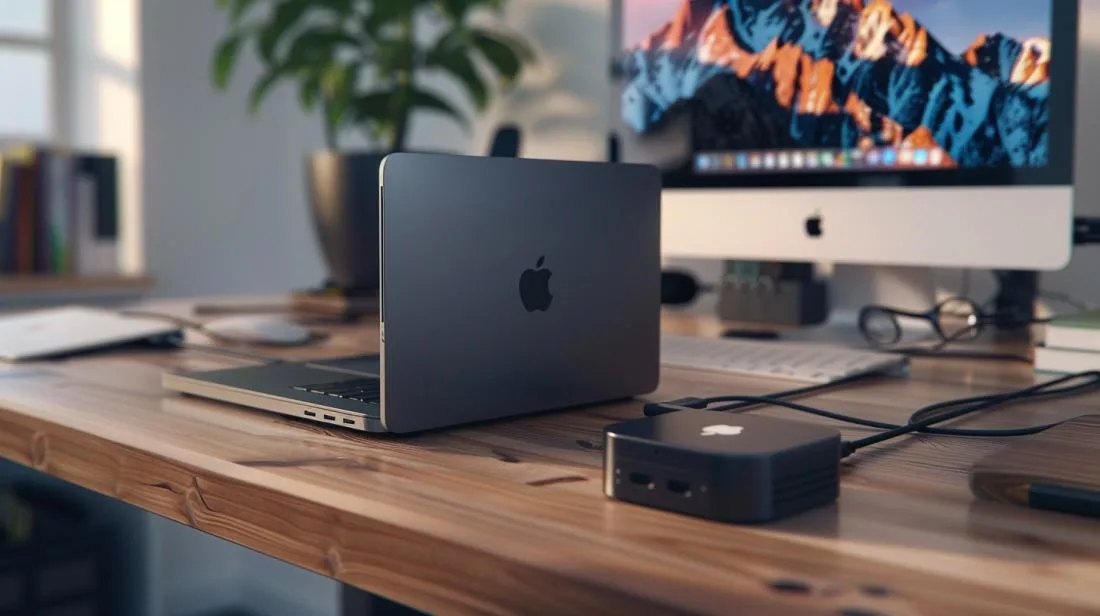
Conectar tu Mac Mini al MacBook puede aumentar tu productividad y ofrecerte una experiencia de uso excelente. Ya sea para ampliar la pantalla o usar Target Disk Mode, voy a mostrarte las mejores formas de hacerlo. ¿Listo para sacar el máximo partido a tus equipos Apple? ¡Vamos allá!
¿Cuáles son las formas de conectar un Mac Mini a un MacBook?
Cuando hablamos de conectar un Mac Mini a un MacBook, hay varias opciones prácticas y útiles. El Mac Mini puede conectarse al MacBook de distintas maneras, según lo que necesites.¿Cómo usar Target Disk Mode?
Target Disk Mode es una forma sencilla de usar un Mac como disco duro externo. Para empezar, apaga el Mac Mini. Después, enciéndelo mientras mantienes pulsada la tecla “T”. Conecta el Mac Mini al MacBook usando un cable USB-C o Thunderbolt. En el MacBook, el Mac Mini aparecerá como un disco externo. Esto permite transferir archivos rápidamente.¿Cuáles son los pasos para usar el MacBook como segunda pantalla?
Usar el MacBook como segunda pantalla es excelente para la multitarea. Primero, asegúrate de que ambos dispositivos estén en la misma red Wi-Fi. En el MacBook, ve a “Preferencias del Sistema” y haz clic en “Displays”. Activa la opción de compartir pantalla. En el Mac Mini, ve a “Preferencias del Sistema”, luego a “Compartir”, y habilita “Compartir pantalla”. Ahora, el MacBook mostrará la pantalla del Mac Mini, ofreciendo una experiencia de doble pantalla.¿Cómo configurar una pantalla ampliada?
Configurar una pantalla ampliada mejora tu productividad. Conecta el Mac Mini al MacBook usando un cable HDMI o un accesorio adecuado, como el adaptador Thunderbolt. En el MacBook, ve a “Preferencias del Sistema” y elige “Displays”. Selecciona la opción de pantalla ampliada. Puedes organizar las pantallas arrastrando los iconos para ajustar su disposición. Esta configuración permite usar el MacBook como una extensión de las tareas del Mac Mini. Con estas opciones, puedes aprovechar al máximo tus dispositivos Apple y crear un ecosistema funcional y eficiente.¿Qué dispositivos y cables son necesarios para esta conexión?
Para conectar tu Mac Mini al MacBook, necesitas los dispositivos y cables adecuados. Veamos juntos qué hace falta.¿Qué cables se necesitan para conectar por HDMI y USB-C?
Vas a necesitar un cable HDMI para empezar. Este cable va del Mac Mini a cualquier monitor o televisor. Si quieres usar tu MacBook como segundo monitor, necesitarás un cable USB-C. Ese cable se conecta directamente a tu MacBook.¿Cómo configurar la pantalla adicional?
Primero, enciende el Mac Mini y conéctalo al monitor o al televisor con el cable HDMI. Después, conecta el Mac Mini al MacBook usando el cable USB-C. En el MacBook, ve a “Preferencias del Sistema” y haz clic en “Monitores”. Aquí puedes ajustar cómo quieres usar la pantalla extra. Puedes optar por duplicar la pantalla o ampliar la visualización.¿Qué adaptadores son fundamentales para esta configuración?
Puede que necesites adaptadores. Por ejemplo, si tu MacBook o monitor no tiene puerto HDMI, compra un adaptador USB-C a HDMI. Esto garantiza que los dispositivos se conecten correctamente. Si quieres transmitir contenido a la pantalla grande con AirPlay, no necesitas cables. Para más detalles sobre configuraciones con monitores y portátiles, visita esta guía sobre Mac Mini y conexiones.steps.).¿Cómo solucionar problemas habituales de conexión entre Mac Mini y MacBook?
¿Cuáles son los problemas habituales y cómo solucionarlos?
Primero, comprueba los cables y los puertos. Muchas veces, los cables defectuosos o mal conectados causan problemas. Si estás usando un cable HDMI, prueba con un cable USB-C en su lugar. Otro problema habitual es la detección de monitores. Cuando la pantalla no se detecta o se ve borrosa, ve a las opciones de visualización. En Preferencias del Sistema, haz clic en “Monitores” y ajusta la configuración. Para ayuda adicional, consulta esta guía de solución de problemas.¿Cómo configurar la pantalla de un Mac Mini para que se detecte correctamente?
Para asegurarte de que el Mac Mini detecte la pantalla correcta, usa el MacBook como segunda pantalla por Wi-Fi o por cable. Abre “Centro de control” en el MacBook, ve a “Pantalla” y selecciona tu Mac Mini. Si la pantalla sigue sin aparecer, reinicia ambos dispositivos. Esto puede resolver conflictos temporales.¿Cómo configurar y solucionar problemas de conexión inalámbrica?
Conectarse de forma inalámbrica puede presentar otros desafíos. Primero, asegúrate de que ambos dispositivos estén en la misma red Wi-Fi. Después, activa la opción “Compartir pantalla” en los dos equipos. Si la conexión falla, reinicia el router y los dispositivos. Comprueba también la intensidad de la señal Wi-Fi. Para obtener un mejor rendimiento, usa una conexión por cable siempre que sea posible.Conclusión
Conectar un Mac Mini al MacBook es fácil y eficiente. Usa Target Disk Mode o configura la pantalla ampliada con HDMI y USB-C. Si surge algún problema, sigue los consejos de solución. Espero que ahora te sientas más preparado para usar estos dispositivos juntos. Elige los cables adecuados, sigue los pasos y aprovecha al máximo tu configuración Apple. Explora nuevas posibilidades con tu Mac Mini y tu MacBook. ¡Buena conexión!Lee también
- MACBOOK AIR, PRO O IMAC: ¿qué ordenador Apple es ideal para mí?
- ¿Debería comprar un ordenador de sobremesa? ¡Descubre las ventajas y desventajas del iMac!
- Qué MacBook comprar en 2023
- Ver MacBook reacondicionados en iOutlet
Recibe más artículos como este.
Análisis de tecnología reacondicionada + 5€ BEMVINDO5 en la primera compra.
¿Buscas un MacBook reacondicionado?
MacBooks probados y certificados con 24 meses de garantía.
24 meses de garantíaEnvío en hasta 8 días laborables
Ver MacBooks →





