
En este artículo
- Reinicia desde el menú Apple: haz clic en el logotipo de Apple y elige “Reiniciar”.
- Reinicio forzado: mantén pulsado el botón de encendido hasta que el Mac se apague y después enciéndelo de nuevo.
- Modo seguro: apaga el Mac, enciéndelo de nuevo manteniendo pulsada la tecla Shift hasta ver la pantalla de inicio de sesión.
- Diagnóstico: apaga el Mac y enciéndelo manteniendo pulsada la tecla D para Apple Diagnostics.
- Restablecer la PRAM: apaga el Mac y enciéndelo pulsando Option + Command + P + R durante 20 segundos.
- Restablecer el SMC: apaga el Mac, conéctalo al cargador, pulsa Shift + Control + Option + Power, suelta las teclas y enciéndelo.
- Reinstalación de macOS: reinicia manteniendo pulsado Command + R y elige "Reinstalar macOS".
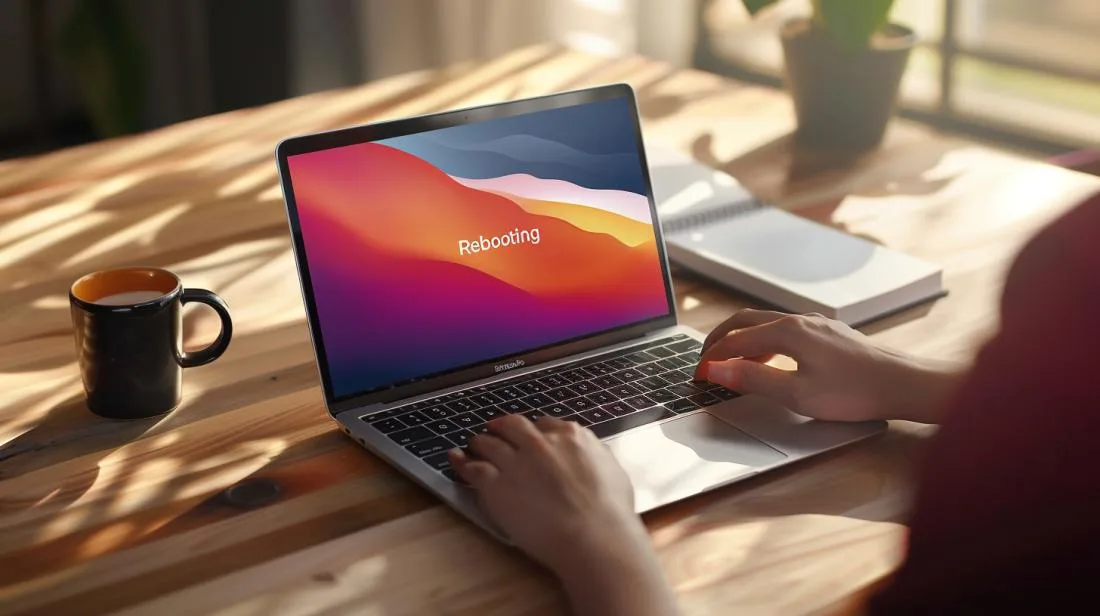
Reiniciar un MacBook Air puede parecer complicado, pero estoy aquí para ayudarte. En esta guía aprenderás formas prácticas de reiniciar tu MacBook Air de manera fácil y rápida. ¿Quieres saber cómo usar el menú Apple, realizar un reinicio forzado o arrancar en modo seguro? Te explicaré cada paso para garantizar que tu MacBook funcione perfectamente. ¿Empezamos?
¿Cuáles son las distintas formas de reiniciar un MacBook Air?
Cómo usar el menú Apple para reiniciar
Para reiniciar el MacBook Air, haz clic en el logotipo de Apple en la esquina superior izquierda. A continuación, selecciona “Reiniciar” en el menú. Es sencillo y rápido, y el Mac se reiniciará correctamente.Cómo realizar un reinicio forzado
Si el MacBook Air no responde, prueba con un reinicio forzado. Mantén pulsado el botón de encendido hasta que el Mac se apague por completo. Espera unos segundos y pulsa de nuevo el botón para encenderlo. Recuerda que puedes perder datos no guardados. Para más detalles, consulta Force Restart a Frozen MacBook.Cómo arrancar en modo seguro
Arrancar el MacBook Air en modo seguro puede resolver problemas técnicos. Primero, apaga el Mac. Después, enciéndelo de nuevo mientras mantienes pulsada la tecla Shift. Mantén la tecla pulsada hasta ver la pantalla de inicio de sesión. El modo seguro realiza algunas comprobaciones e impide que se inicie automáticamente software innecesario. Para ver más métodos detallados, consulta Restart your Mac. Estas instrucciones ayudan a evitar problemas habituales y garantizan que tu MacBook Air funcione correctamente.¿Cómo solucionar problemas al reiniciar un MacBook Air?
Diagnóstico de problemas de rendimiento
Si tu MacBook Air va lento o tiene problemas, realiza un diagnóstico. Para ello, usa Apple Diagnostics. Primero, apaga tu Mac. A continuación, vuelve a encenderlo pulsando la tecla D. Mantenla pulsada hasta ver la pantalla de diagnóstico. Sigue las instrucciones y comprueba si hay algún problema de hardware. Si detectas algo, acude a un servicio técnico autorizado o sigue las instrucciones proporcionadas.Restablecer la PRAM y el SMC
La PRAM y el SMC son componentes importantes para el rendimiento de tu MacBook Air. La PRAM almacena ajustes del sistema y el SMC controla la gestión de energía. Para restablecer la PRAM, apaga el Mac y, al volver a encenderlo, mantén pulsadas las teclas Option + Command + P + R durante unos 20 segundos. Para restablecer el SMC, apaga el Mac, conéctalo al cargador y pulsa Shift + Control + Option + Power al mismo tiempo. Suelta todas las teclas y vuelve a encender el Mac.Reinstalación de macOS
Si los problemas persisten, considera reinstalar macOS. Primero, haz una copia de seguridad de tus datos. Después, reinicia el Mac mientras mantienes pulsadas las teclas Command + R. Esto iniciará el modo de recuperación. Elige "Reinstalar macOS" y sigue las instrucciones en pantalla. La reinstalación puede resolver problemas de software y devolver el rendimiento de tu MacBook Air a niveles óptimos.Conclusión
Reiniciar el MacBook Air puede hacerse de varias formas: menú Apple, reinicio forzado y modo seguro. Para corregir problemas de rendimiento, usa los diagnósticos, restablece la PRAM y el SMC o reinstala macOS. No te preocupes nunca al reiniciar tu MacBook Air. Con nuestros pasos sencillos, mantener tu dispositivo en perfecto estado es fácil. Sigue nuestros consejos y asegura siempre un buen rendimiento.Lee también
- MACBOOK AIR, PRO O IMAC: ¿cuál es el ordenador Apple ideal para mí?
- ¿Debería comprar un ordenador de sobremesa? Descubre las ventajas y desventajas del iMac.
- Qué MacBook comprar en 2023
- Ver MacBook reacondicionados en iOutlet
Recibe más artículos como este.
Análisis de tecnología reacondicionada + 5€ BEMVINDO5 en la primera compra.
¿Buscas un MacBook reacondicionado?
MacBooks probados y certificados con 24 meses de garantía.
24 meses de garantíaEnvío en hasta 8 días laborables
Ver MacBooks →





