
TL;DR:
- No puedes instalar Kodi directamente en televisores Samsung porque el sistema Tizen no soporta Kodi.
- Utiliza dispositivos externos como Amazon Fire Stick o Android TV Box para sortear esta limitación.
- Para instalar con Fire Stick, conéctalo al puerto HDMI de la TV, accede a "Ajustes" y "Opciones de desarrollador", activa "Aplicaciones de fuentes desconocidas".
- Descarga la app "Downloader" en el Fire Stick y úsala para acceder e instalar Kodi.
- Otra opción es usar el espejado de pantalla con un smartphone o conectar un PC directamente vía HDMI a la TV.
- Mantener las aplicaciones actualizadas es crucial para la seguridad y el rendimiento.
- Los tutoriales y las comunidades en línea pueden ofrecer soporte adicional.
En este artículo
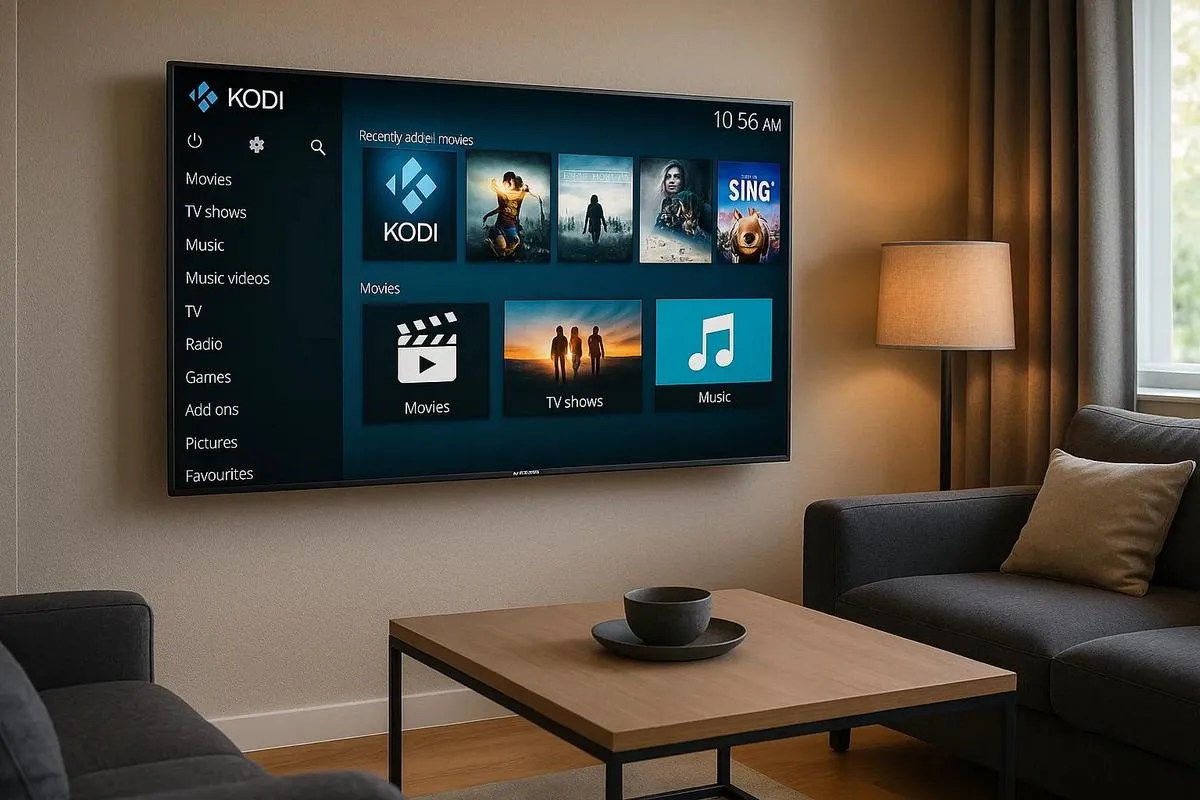
¿Quieres transformar tu Samsung Smart TV en un centro de entretenimiento increíble? Aprender a instalar Kodi es el primer paso. Esta guía sencilla te muestra el camino para acceder a una infinidad de contenidos. Desde películas y series hasta música y mucho más, Kodi puede cambiar la forma en que consumes contenido. ¡Vamos a comenzar la instalación y aprovechar todo lo que Kodi ofrece!
Pasos para instalar Kodi
Para instalar Kodi en tu Smart TV Samsung, necesitas seguir algunos pasos sencillos. Primero, debes ser consciente de que las Smart TVs Samsung no soportan Kodi directamente, ya que no está disponible en la tienda oficial de Samsung. Sin embargo, existen formas de sortear esto.
Vamos a comenzar descargando Kodi en tu ordenador. Puedes visitar el sitio oficial de Kodi y descargar la versión correspondiente a tu sistema operativo. Tras la descarga e instalación en el ordenador, necesitarás un dispositivo de streaming adicional, como un Amazon Fire Stick o Roku.
Ahora, conecta el dispositivo de streaming al puerto HDMI de tu Smart TV. Configúralo según las instrucciones del fabricante. Con el dispositivo conectado, puedes acceder a su tienda de aplicaciones para buscar Kodi e instalarlo.
Otra opción es usar la función de espejado de pantalla. Muchos televisores Samsung tienen esta función, que permite mostrar la pantalla de tu smartphone o tablet en la TV. Primero, instala Kodi en tu móvil o tablet y, tras configurarlo, usa el espejado para ver el contenido en la TV.
También puedes usar un cable HDMI conectado al ordenador para transmitir directamente a la TV. Configura Kodi en el PC y conéctalo a la TV con el cable. Esta opción puede ser más práctica para quien busca simplicidad.
Estos métodos pueden parecer complejos inicialmente, pero son las mejores formas de tener Kodi en tu Smart TV Samsung. Es importante mantener siempre tu software actualizado para garantizar un buen rendimiento y seguridad. Si necesitas más detalles, puedes buscar tutoriales en línea o guías específicas para tu modelo de TV y dispositivo. Así podrás disfrutar de una amplia variedad de contenido audiovisual de forma fácil y práctica.
Instalar Kodi en tu Smart TV Samsung
¿Quieres aprender a instalar Kodi en tu televisor? Te guiaré paso a paso. Primero, vamos a comprobar si el sistema de tu televisor es compatible. Los televisores Samsung más nuevos utilizan el sistema Tizen. Desafortunadamente, Kodi no funciona directamente en Tizen. Entonces, necesitamos una solución alternativa.
Uso de Dispositivos Externos
Aquí tienes el consejo: vamos a utilizar un dispositivo externo, como un Amazon Fire Stick o una Android TV Box. Así, podemos instalar Kodi en ese dispositivo y conectarlo al televisor. Para ayudarte, he creado una guía detallada para instalar Kodi usando Fire Stick.
Pasos a seguir con Amazon Fire Stick
Primero, inserta el Fire Stick en el puerto HDMI de la televisor. Ahora, vamos a descargar Kodi. En el menú del Fire Stick, ve a "Ajustes" y luego a "Mi Fire TV". A continuación, selecciona "Opciones de desarrollador" y activa "Aplicaciones de fuentes desconocidas".
Descarga e Instalación de Kodi
Ve a la "Tienda de Aplicaciones" en la pantalla inicial. Busca la app "Downloader" e instálala. Después de instalarla, abre la app y escribe la URL del sitio de Kodi. Elige la versión del dispositivo y comienza la descarga. Una vez finalizada la descarga, selecciona "Instalar" cuando se te solicite.
Después de eso, vuelve a la pantalla inicial del Fire Stick. Ahora deberías ver Kodi listo para usar.
¿Por qué no directamente en la Samsung TV?
Muchas personas me preguntan si Kodi puede instalarse directamente en la TV Samsung. La respuesta es no, porque el sistema Tizen no soporta Kodi. Usar dispositivos externos es la solución más simple y funcional.
Veredicto Final
Ahora sabes cómo conseguir usar Kodi en tu Smart TV Samsung. Puede parecer un poco complicado, pero te aseguro que es muy fácil al final. ¡Disfruta de tu contenido con Kodi en la comodidad de tu salón!
Instalación de Kodi en la TV Samsung
Ya debes haber oído hablar de Kodi, ¿verdad? Esa app inteligente que transforma tu televisor en un centro de entretenimiento completo. Pero, ¿cómo instalarla en tu Samsung Smart TV? Primero, es importante saber que las televisiones Samsung utilizan el sistema Tizen, y en él no se pueden instalar apps Android directamente. Confuso, ¿no? Pero espera, tengo la solución y te lo voy a explicar bien.
Para instalar Kodi en tu televisor Samsung, necesitarás un dispositivo adicional, como un Fire Stick de Amazon, ya que no podemos instalar Kodi directamente desde la tienda de Tizen. Esta es la forma más eficaz y práctica que encontré.
Con el Fire Stick, solo necesitas conectarlo a la entrada HDMI de tu TV. Tras configurarlo, ve a la opción de búsqueda y escribe "Downloader". Instala esta app, y es una gran ayuda en este proceso. La apertura de Downloader es el paso siguiente; inserta el enlace del sitio oficial de Kodi para descargar, asegúrate siempre de estar en el sitio correcto. Descarga e instala la app Kodi en el Fire Stick. Así de simple, tu TV ahora tiene un centro de entretenimiento.
Sé que parece complicado a primera vista, pero siguiendo estos pasos, todo se vuelve más fácil. Kodi no puede instalarse directamente en Samsung Smart TV, pero sortear esta limitación es posible. El uso del Fire Stick es seguro y ampliamente probado, garantizando que puedas ver tus películas y series favoritas sin estrés.
Un consejo extra: mantén siempre tus aplicaciones actualizadas. Esto evita problemas de seguridad y garantiza que tengas las últimas funciones. Explorar nuevas opciones y ampliar tu entretenimiento nunca ha sido tan fácil con Kodi.
Si tienes dudas, echa un vistazo a los videos y tutoriales en internet. Las comunidades en línea también ofrecen ayuda valiosa. ¡Que lo disfrutes!
Conclusión
Instalar Kodi en tu Samsung Smart TV mejora tu entretenimiento en casa. Primero, vimos paso a paso cómo hacer la descarga e instalación. También destacamos métodos alternativos para garantizar el éxito de esta tarea. Si encuentras problemas, ajusta el Tizen OS y conecta todo correctamente. Con Kodi, tendrás soporte para diversos formatos y una interfaz amigable. La diversión está garantizada, y tu TV ahora tiene más capacidades para entretener. ¡Prepárate para explorar contenidos como nunca antes!
Lee también
- ¿Cómo instalar WhatsApp en tu móvil Samsung en 2025?
- ¿Cómo desbloquear tu móvil Samsung sin conocer la contraseña?
- ¿Cómo hacer captura de pantalla en Samsung de forma sencilla?
- Ver Samsung reacondicionados en iOutlet
Herramientas de diagnóstico
Recibe más artículos como este.
Análisis de tecnología reacondicionada + 5 € BEMVINDO5 en la primera compra. Válido en la primera compra de al menos 50 €.

¿Buscas un Samsung reacondicionado?
Smartphones Samsung probados y certificados con 24 meses de garantía.





